工作空间
什么是工作空间
工作空间是用户和用户团队在 HDP 中协作的“私有区域”。它把该空间下的所有资源(数据源、同步任务、统计信息、成员与权限设置等)集中管理。每个工作空间通常对应一个团队、一个项目或一个业务线,例如 “市场营销部的工作空间”。
工作空间的主要作用:
- 将团队资源隔离,便于管理与权限分配。
- 汇总该空间内的运行指标(读写量、任务状态)。
- 管理空间成员、角色,确保数据与操作的安全性。
工作空间的入口与界面说明:
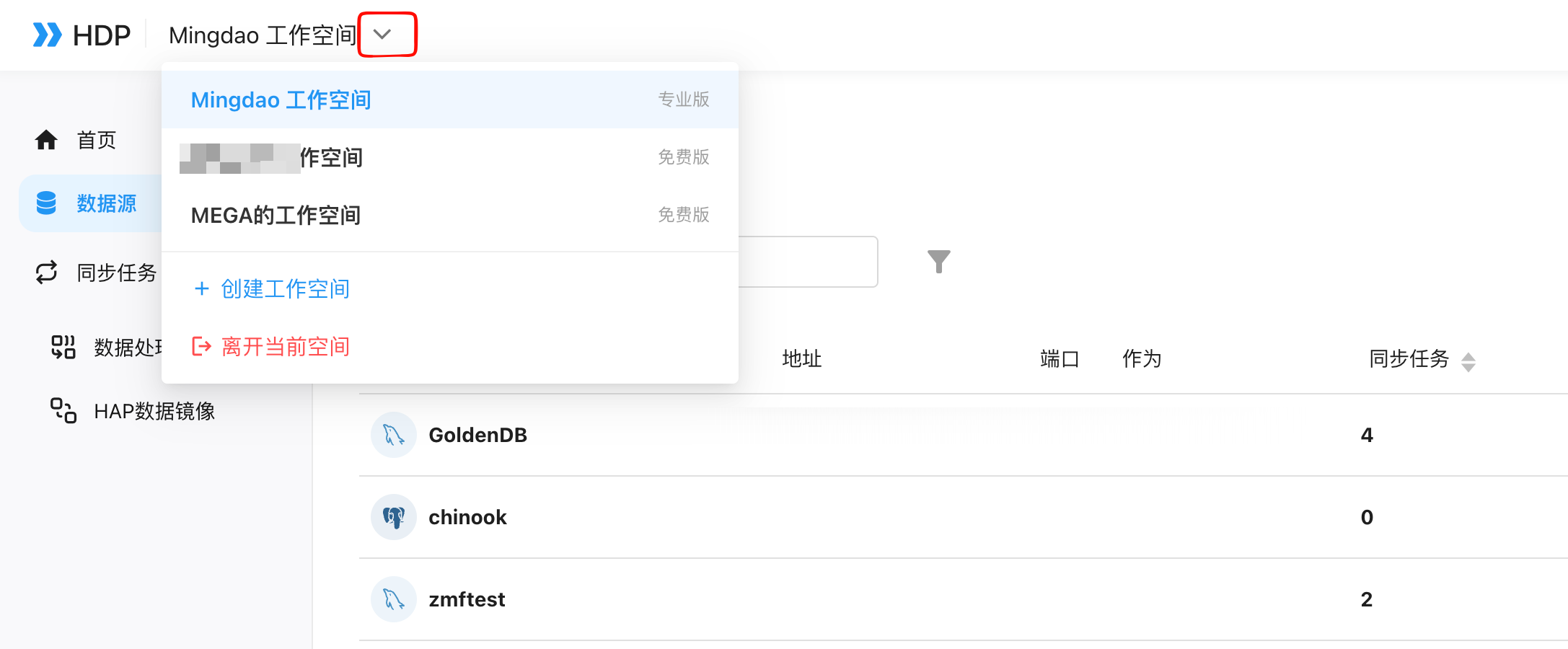
在页面顶部或左上角会显示当前工作空间名称。从该位置可访问或切换到其它工作空间;
工作空间创建&切换&离开
-
点击页面顶部显示的当前工作空间名称(例如“市场部的工作空间”)。
-
在弹出的工作空间列表中会出现用户有权限访问的空间,可选择切换/创建/离开 目标空间。
-
选择目标空间,页面会刷新为所选空间的视图,顶部统计、任务列表等会切换到该空间的数据。
-
点击「创建工作空间」,输入空间名称即可创建空间,当前用户为该空间拥有者
-
点击「离开工作空间」,点击二次确认,即可离开当前空间。
若当前用户为空间拥有者,则无「离开工作空间」选项。注意:离开后若想再次加入,需要管理员/拥有者重新邀请或添加。
-
工作空间管理
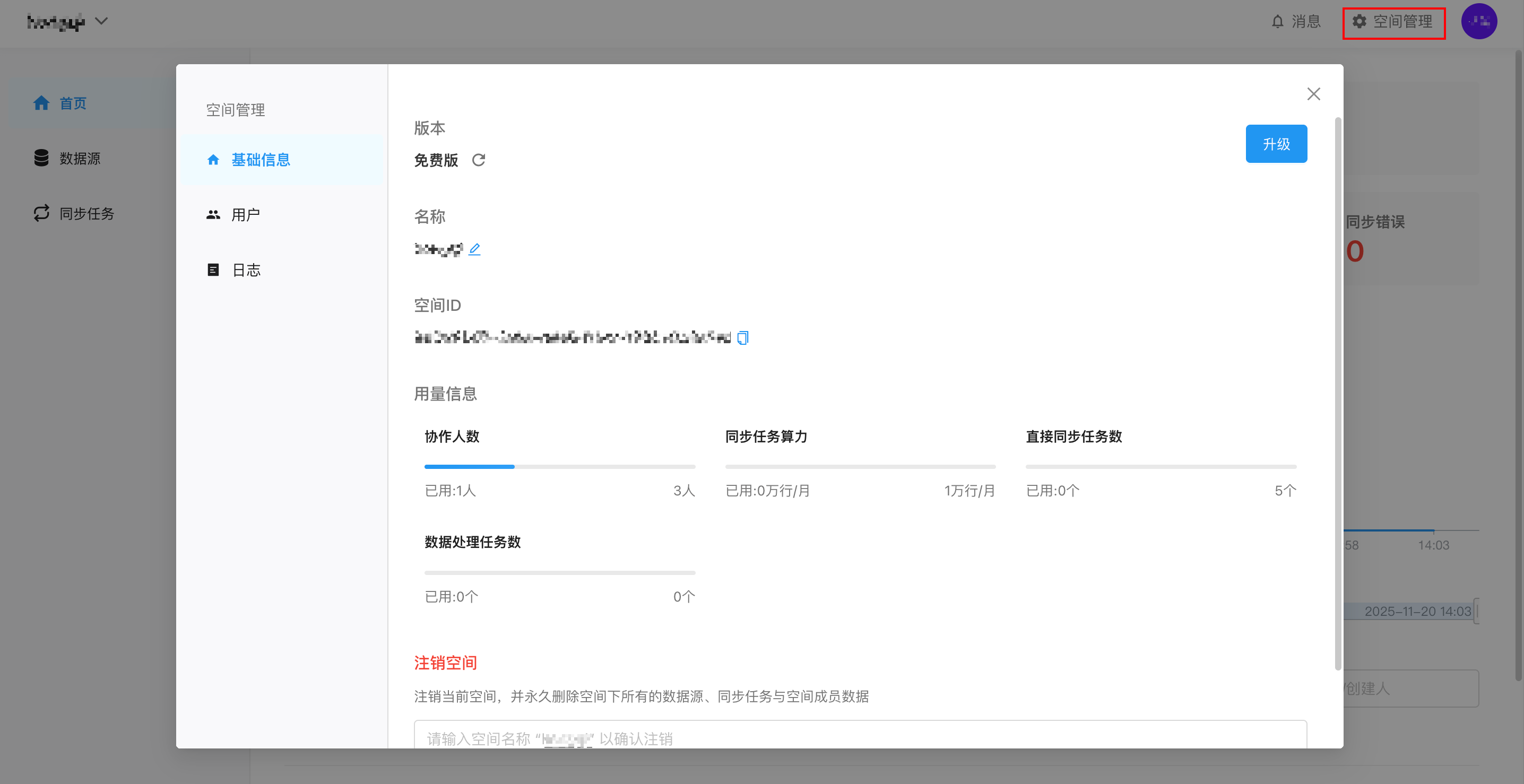
点击顶部右侧栏的空间管理进入后会看到基础信息、用户、日志页面、空间信息等模块。
仅有工作空间拥有者、管理员才有「空间管理」入口,成员如需操作以下功能,请联系拥有者/管理员调整角色
基础信息设置
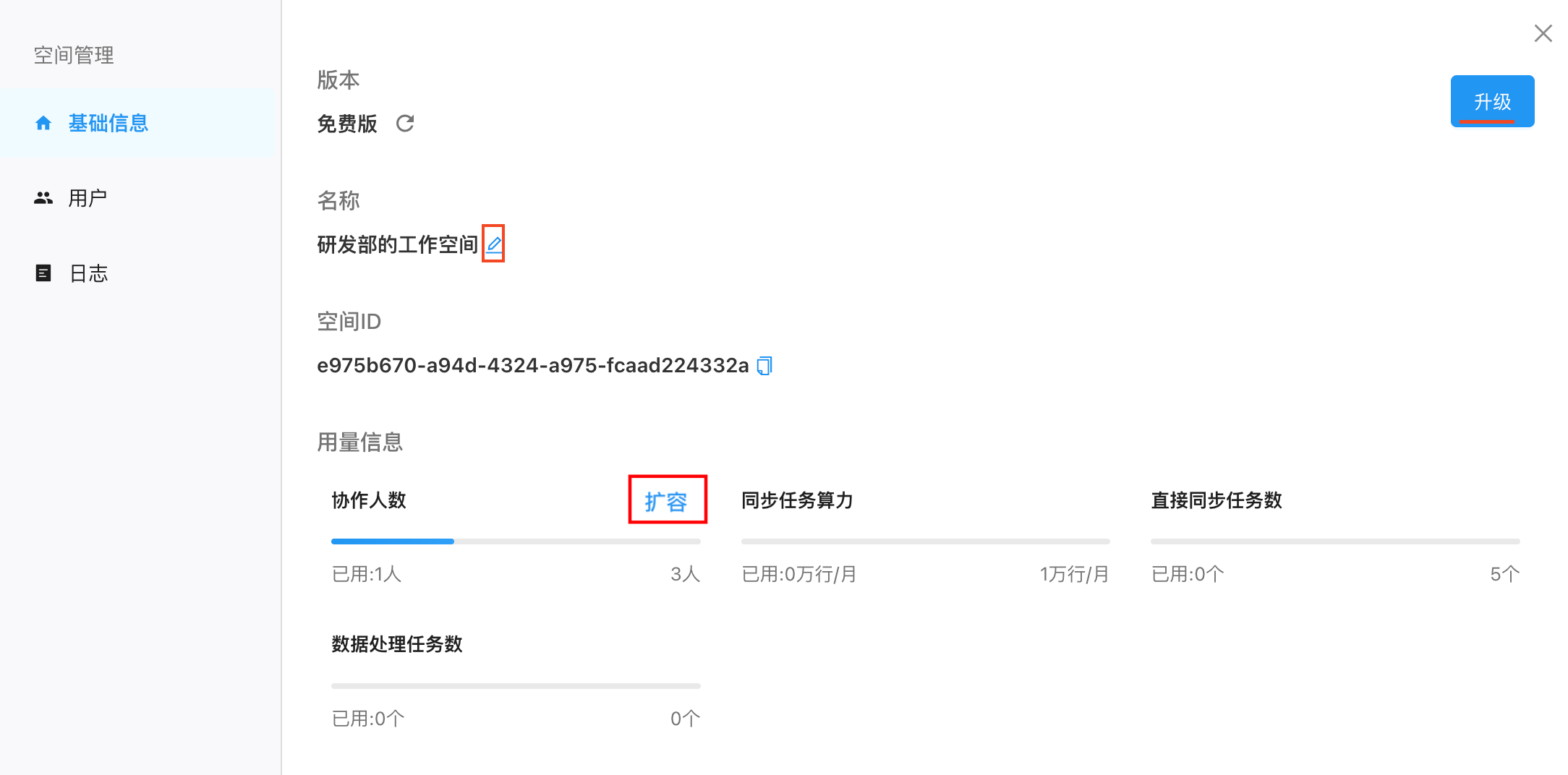
- 修改工作空间名称。
- 查看当前用量情况(协作人数、同步任务算力、直接同步任务数、数据处理任务数等)。
- 可在当前页操作「升级」及用量「扩容」。
用户管理
添加成员
-
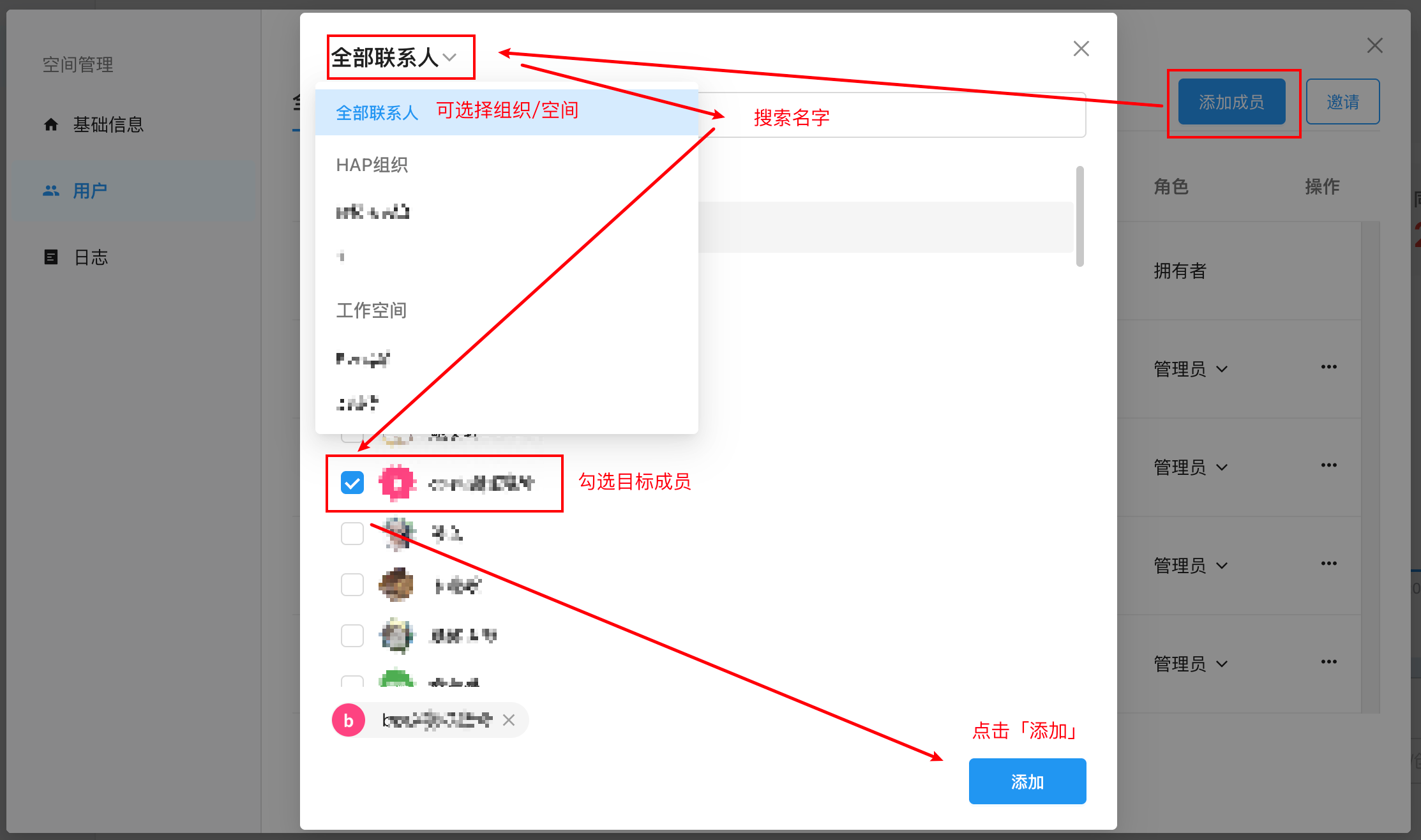
空间管理 → 「用户」 → 点击「添加成员」。
-
选择全部/HAP组织/工作空间,搜索成员用户名,勾选目标成员,点击「添加」,即添加成员成功。
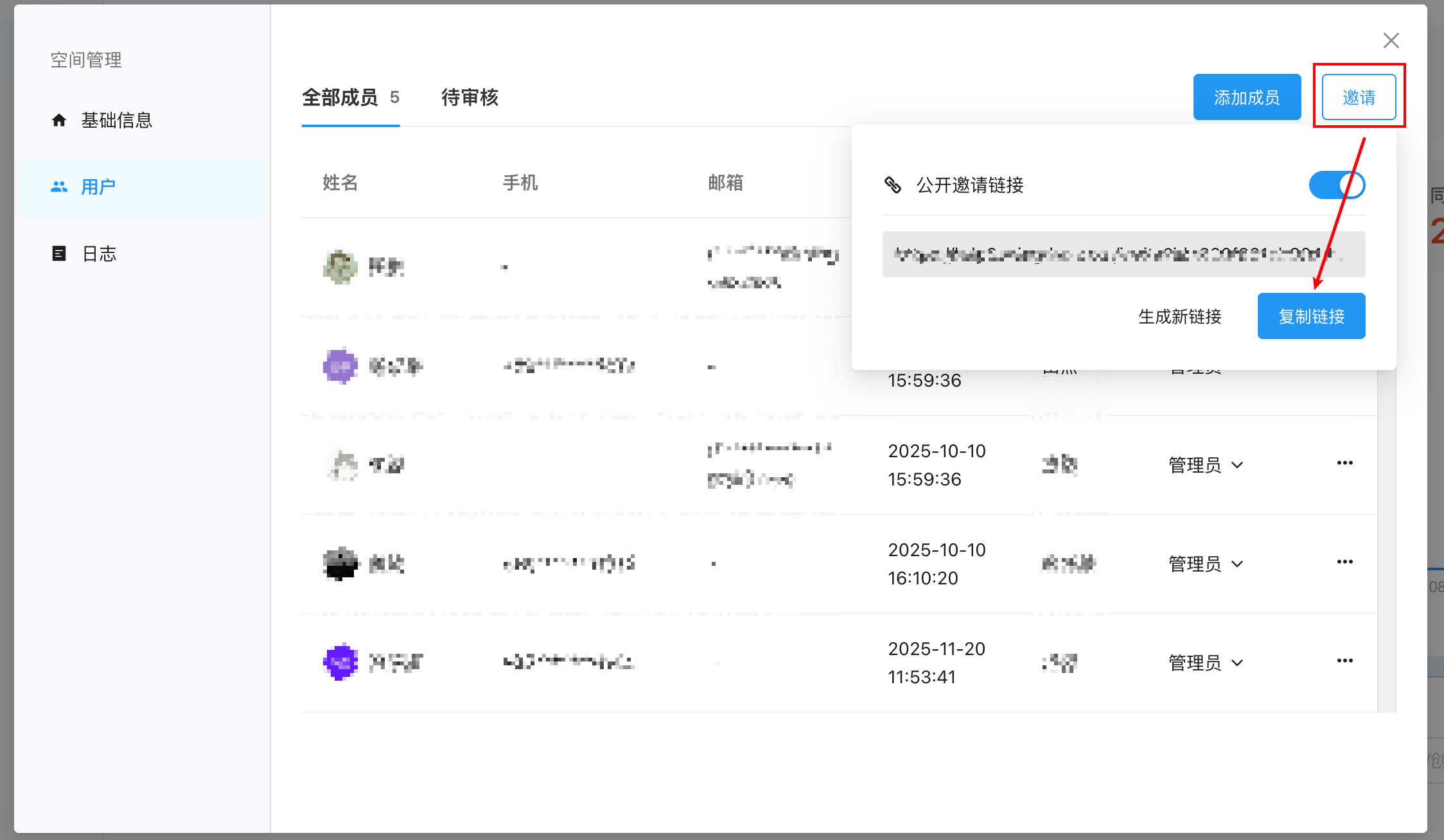
邀请成员
1、 空间管理 → 成员管理 → 点击「添加成员」。
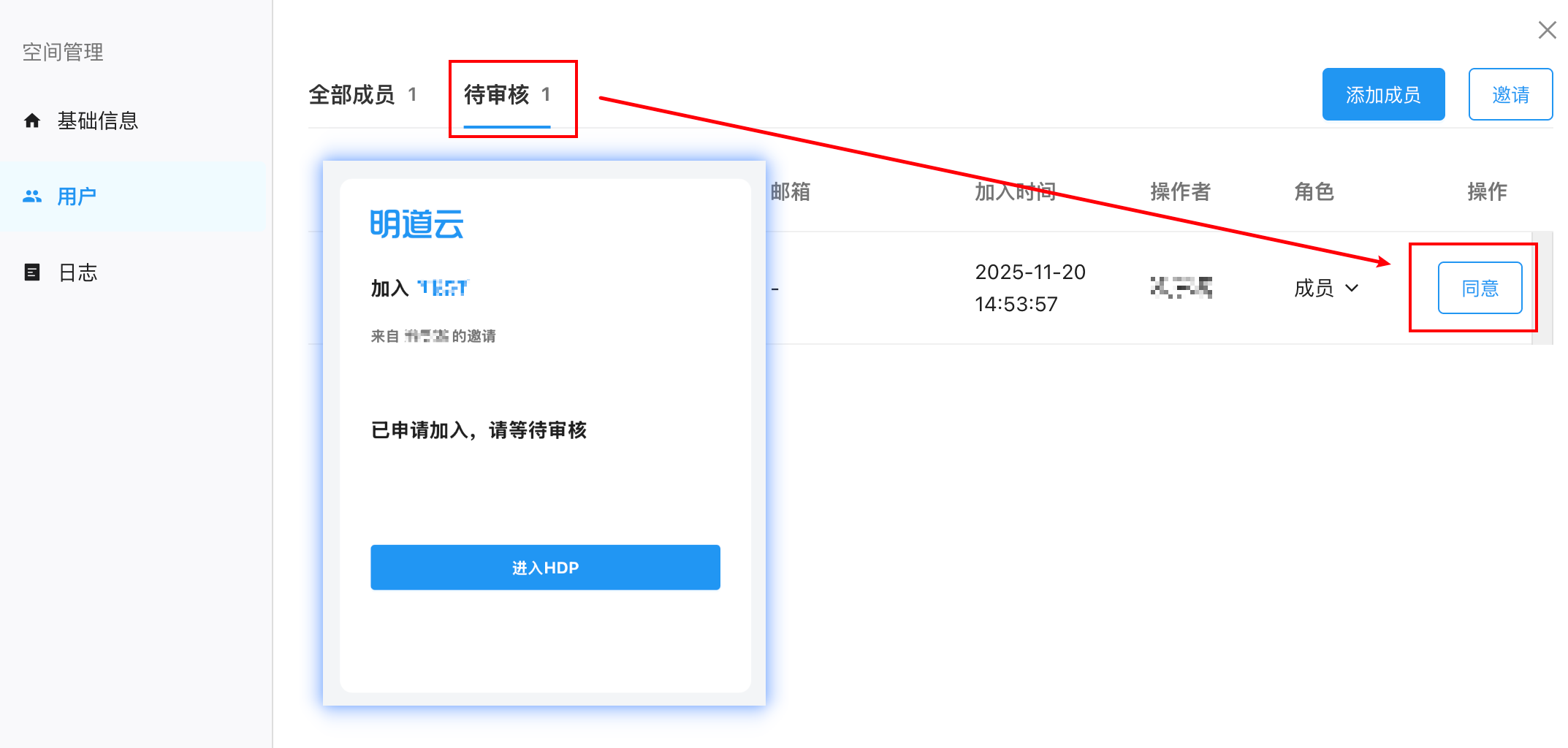
2、 点击「复制链接」,发送给目标成员,成员点击链接注册登录并申请加入,经管理员/拥有者 审核同意后,即加入工作空间
编辑成员角色
在成员列表中找到目标成员 → 点击「角色」列下拉选项,选择角色,角色变化即时生效。
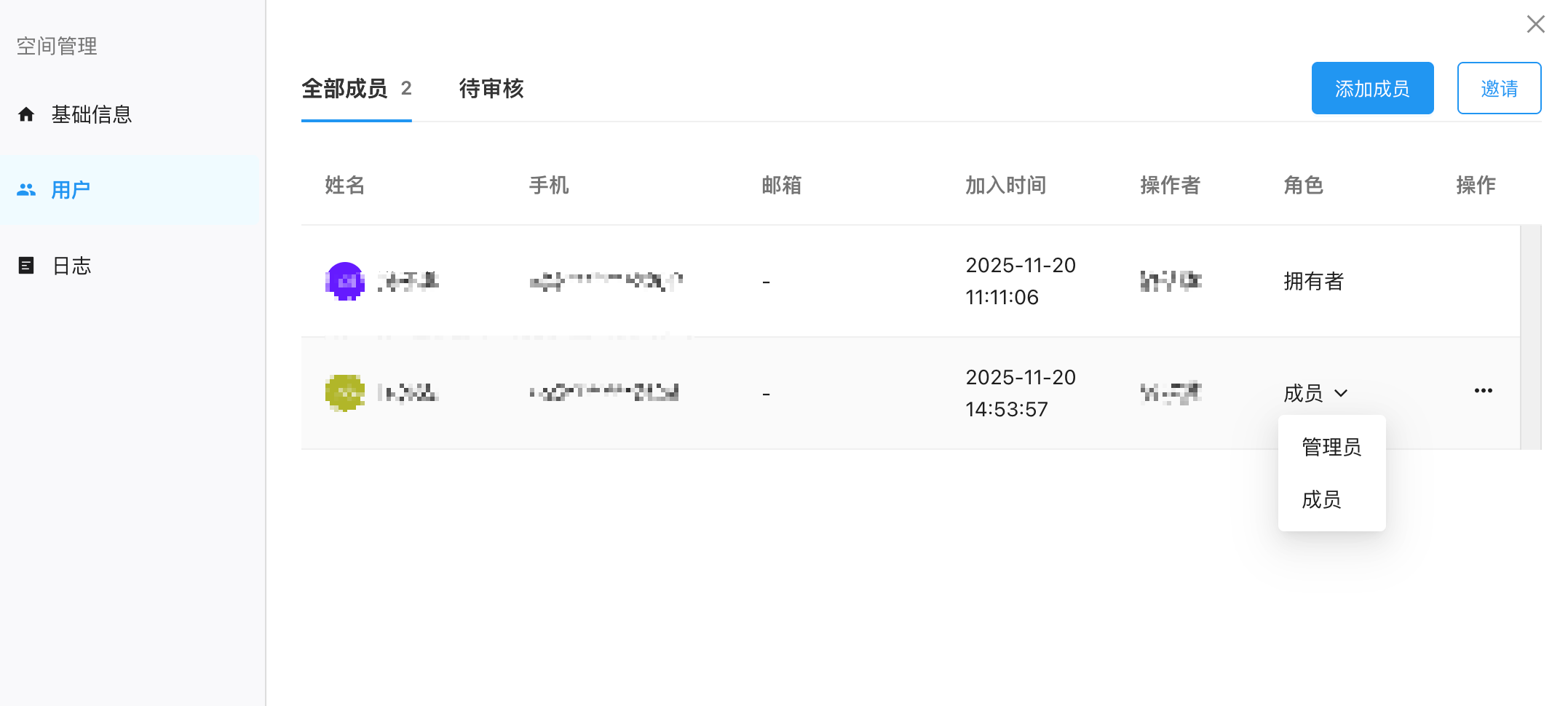
角色分为 拥有者、管理员、成员,拥有者即为空间的创建人,不可修改。管理员和成员可以增加多人。
- 拥有者:包含全部权限,且空间的注销、续费、充值等是自己专属的权限,可见全部数据。
- 管理员:较高权限,可见全部数据
- 成员:最低权限,仅可见自己的数据
| 拥有者 (空间的创建者) | 管理员 | 成员 | |
|---|---|---|---|
| 空间管理 | |||
| 注销空间* | Y | X | X |
| 续费 | Y | Y | X |
| 空间改名 | Y | Y | X |
| 成员管理 | |||
| 添加成员、移除成员、修改成员权限 | Y | Y | X |
| 数据管理 | |||
| 可见全部数据 | Y | Y | X |
| 创建同步任务、数据源、镜像 | Y | Y | Y |
| 修改/删除 任务 | Y | Y | Y |
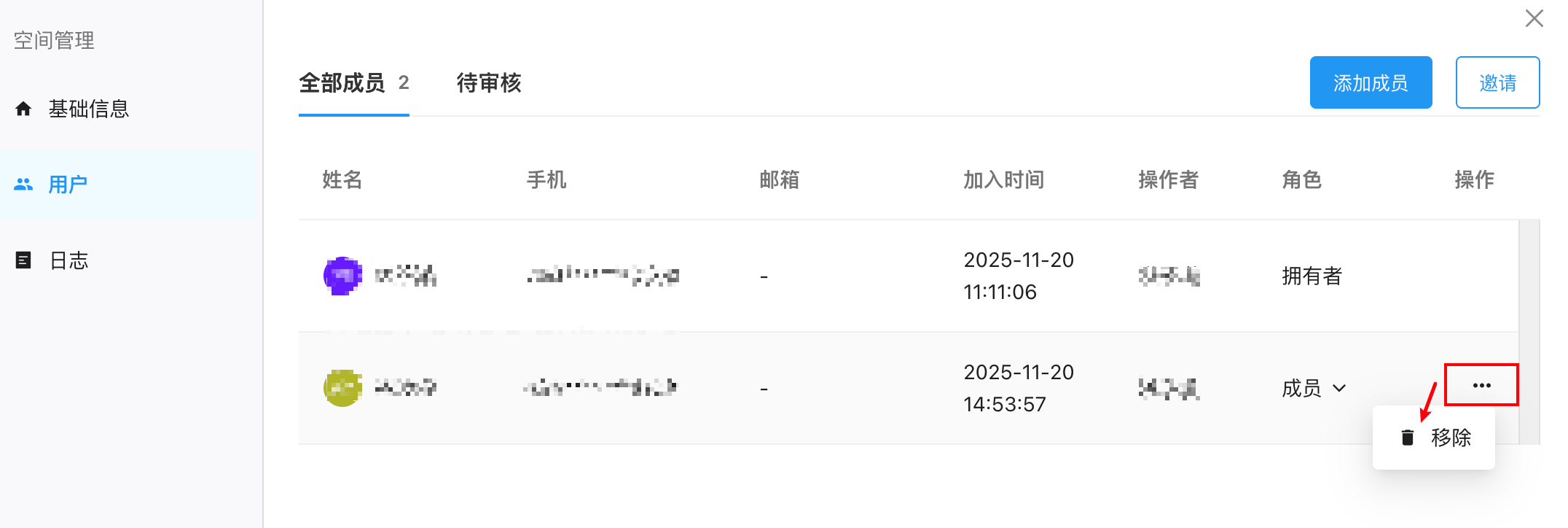
移除成员
选择成员 → 点击「...」后点击「移除」。
日志查看
-
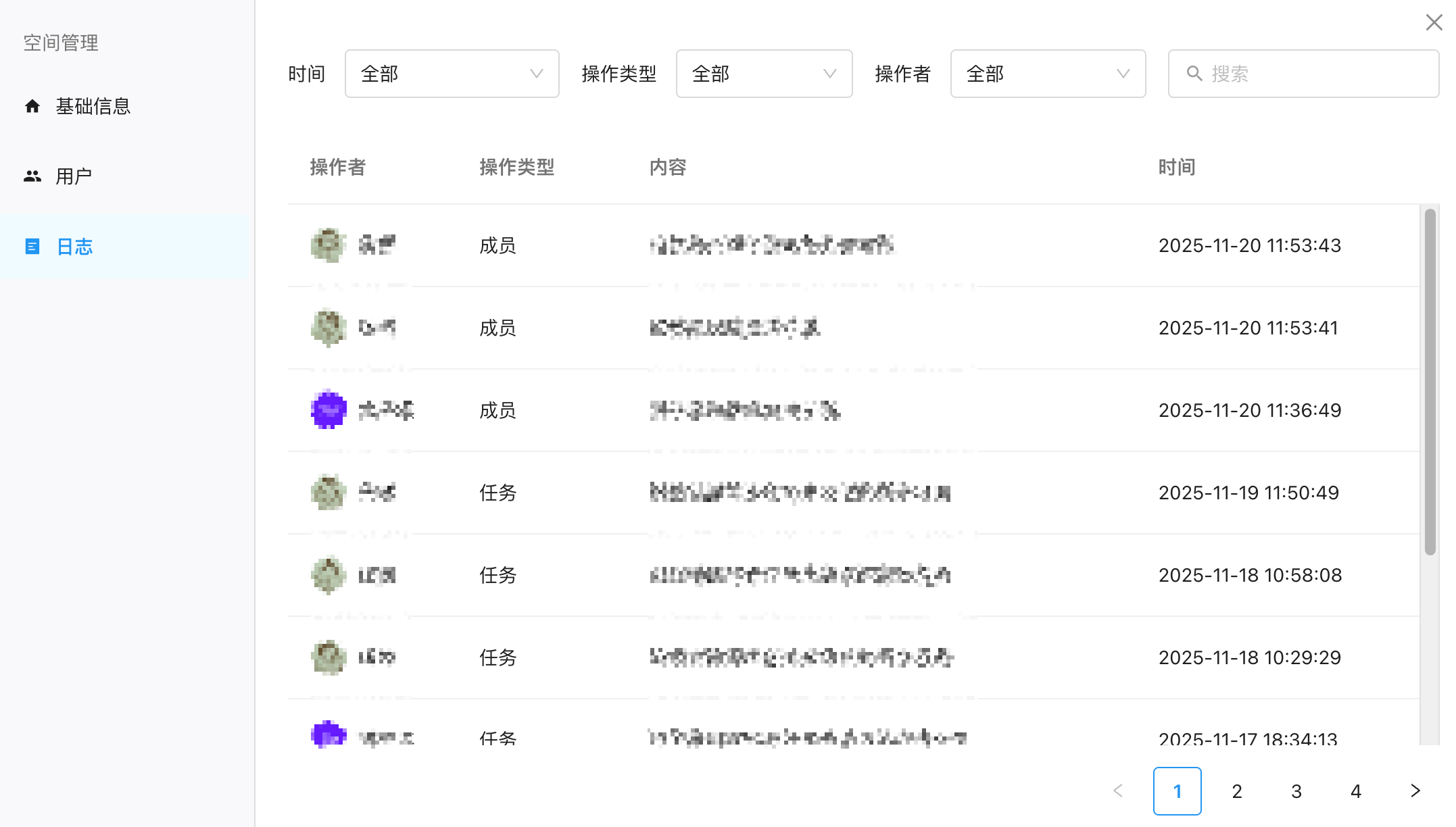
日志模块用于记录该工作空间内所有成员操作的历史记录,包括:
操作类型 具体操作 空间 包含新建空间、修改空间名称 成员 添加成员、移除成员、成员权限变动 任务 创建任务、删除任务 -
用户可根据需要对时间、操作类型、操作者进行筛选或搜索,定位目标日志
Was this document helpful?