如何创建一个应用
在 HAP 中,你可以通过 AI 或手动配置搭建业务应用,也可以将 Compute 网站或已有的外部网站添加到工作台,供成员统一访问。
一、选择适合的应用类型
| 应用类型 | 说明 | 适用场景 |
|---|---|---|
| HAP 应用 | 通过工作表、视图、角色权限、工作流和自定义页面等功能搭建 | 客户管理、进销存、项目管理、审批等业务系统 |
| Compute 网站应用 | 使用代码开发并部署到 Compute,可连接 HAP 数据与业务流程 | 活动报名网站、客户门户、订货网站,以及需要自定义界面和交互的应用 |
| 外部链接 | 将已有网站添加为工作台中的应用入口 | 统一访问第三方系统或其他已上线的网站 |
这些方式可以配合使用。例如,在 HAP 应用中管理活动和报名数据,通过 Compute 网站提供报名页面,再由 HAP 工作流发送通知。
将网站添加到工作台,便于成员查找和访问。网站是否需要登录、用户能访问哪些数据,仍需在对应的网站或系统中配置。
二、创建应用
在首页左侧导航中选择 【应用】,点击 【新建应用】,根据需要选择创建方式。
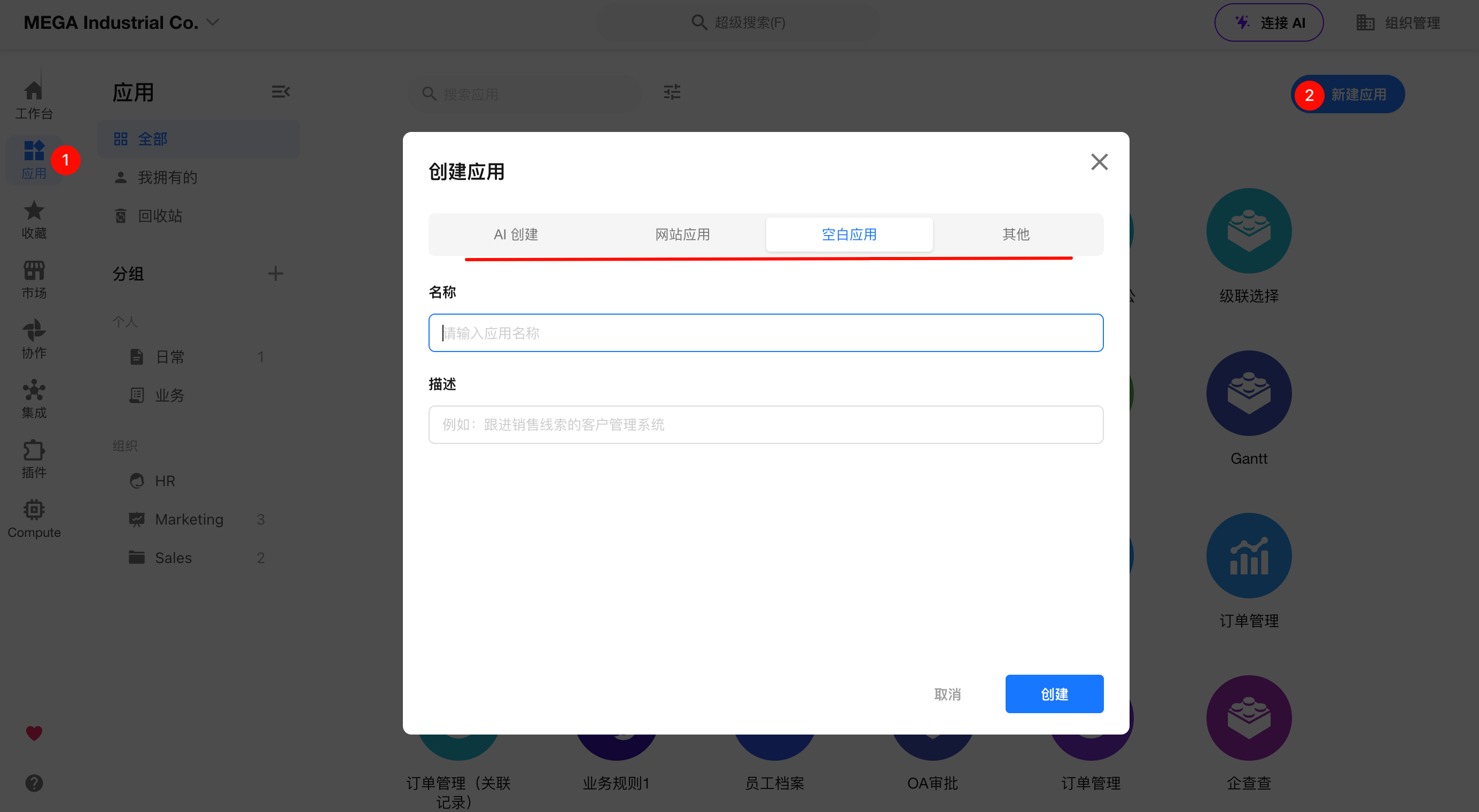
1.AI 创建
在 【AI 创建】 中描述业务需求,由 AI 协助设计和搭建应用。也可以点击 【AI 推荐】,获取需求建议。例如:
帮我搭建一个客户管理应用,管理客户信息、销售机会和跟进记录。销售人员只能查看自己的客户,主管可以查看团队数据。
详细操作请参考 AI 创建应用。
2.网站应用
将部署在 Compute 上的网站应用添加到工作台,供成员访问。
选择 【网站应用】 > 填写应用名称 > 选择已有的 Compute > 设置应用可见设备 > 点击【创建】。
如果还没有可用的 Compute,可点击 【创建网站应用】 开始开发。详细操作请参考 Compute。
设备可见范围:“发布到”用于设置用户在哪些设备环境下可见此应用,管理员在 PC 端始终可见。网站在不同设备上的显示效果,还取决于网站自身的适配情况。
3.空白应用
如果希望自行设计数据结构和业务流程,可以选择 【空白应用】,填写应用名称和描述后点击 【创建】,再逐步添加工作表、视图、角色和工作流。
下文将介绍从空白搭建 HAP 应用的基本步骤。
4.其他方式创建应用
在 【其他】 中,还可以选择:
- 从 Excel 创建:将 Excel 数据转换为应用。
- 导入 MDY 文件:导入已有的 HAP 应用文件。
- 添加外部链接:将已有网站添加为应用入口。
三、从空白搭建 HAP 应用
创建空白应用后,可以按以下步骤逐步搭建。根据业务需要选择配置,无需一次完成所有功能。
1. 创建工作表和自定义页面
工作表用于存储和管理业务数据。通常,一个应用由多个相互关联的工作表组成。
例如,进销存应用可以包含客户、订单、供应商、入库单和出库单等工作表。你可以手动创建工作表,也可以导入 Excel 创建。
自定义页面用于组织应用首页、业务入口、统计图表等内容。

详细介绍请参考 工作表。
2. 配置视图
视图用于按照不同条件和展示方式查看工作表中的数据,方便不同岗位处理业务。
例如,在“订单”工作表中创建“未付款订单”视图,将筛选条件设为“付款状态为未付款”,并选择需要展示的字段。

详细操作请参考 视图设置。
3. 配置角色权限和用户
根据用户的职责,设置可以访问的工作表、数据范围和操作权限。
例如,销售人员只能查看和维护自己的客户,销售主管可以查看团队客户,其他成员仅能查看指定信息。

详细操作请参考 角色权限。
4. 配置工作流
通过工作流,让系统按照预设规则自动处理业务,减少重复操作。
例如,订单付款状态更新为“已付款”后,自动通知负责人;报名提交后,自动发送确认通知。

5. 制作统计图表与仪表盘
使用统计图表分析工作表中的数据,并通过自定义页面组织仪表盘,集中展示关键业务指标。
例如,查看每月销售额、订单处理进度或活动报名人数。

应用搭建初期,建议先完成工作表、视图和角色权限配置,验证业务可以正常运行后,再逐步完善工作流和统计分析。
你也可以参考 快速入门,通过搭建一个招聘管理应用,掌握基本方法。
这篇文档对你有帮助吗?