工作流历史版本和执行详情
通过工作流的运行历史和历史版本,可以查看流程实例的执行情况、排查问题,以及恢复历史发布的配置。
- 运行历史:查看每个流程实例的执行详情,中止未完成的实例,或重新执行失败、中止的实例。
- 历史版本:查看和管理工作流已发布的版本,按需恢复历史配置。
一、流程实例
工作流配置是一套流程执行模板。每当一条记录触发工作流,系统都会按照模板执行一次流程,这次执行就是一个“流程实例”。
同一个工作流可以产生多个流程实例,每个实例都有独立的执行状态和运行记录。
查看运行历史
进入工作流配置页面,点击【历史】,即可查看流程实例列表及各实例的当前状态。

查看实例执行详情
在运行历史中,根据触发名称找到目标实例,点击实例名称进入执行详情页面,查看各节点的执行情况。

查看流程触发来源
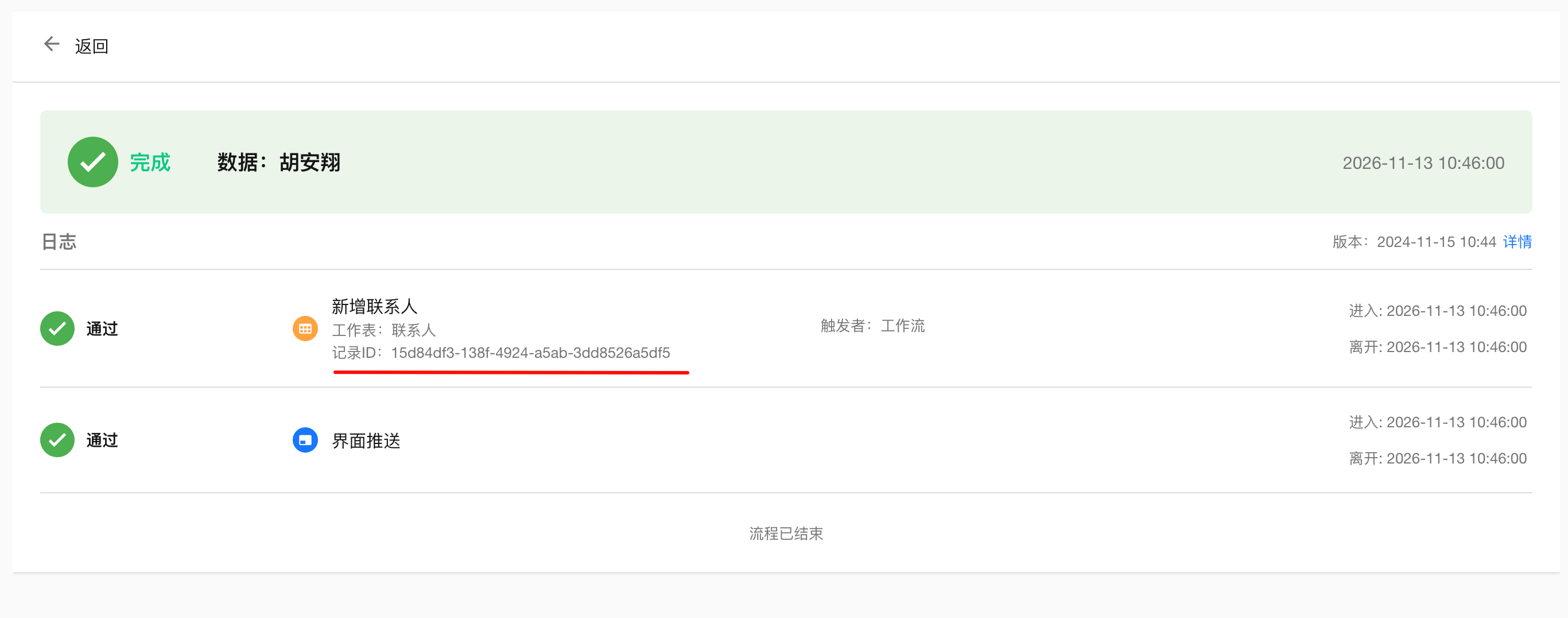
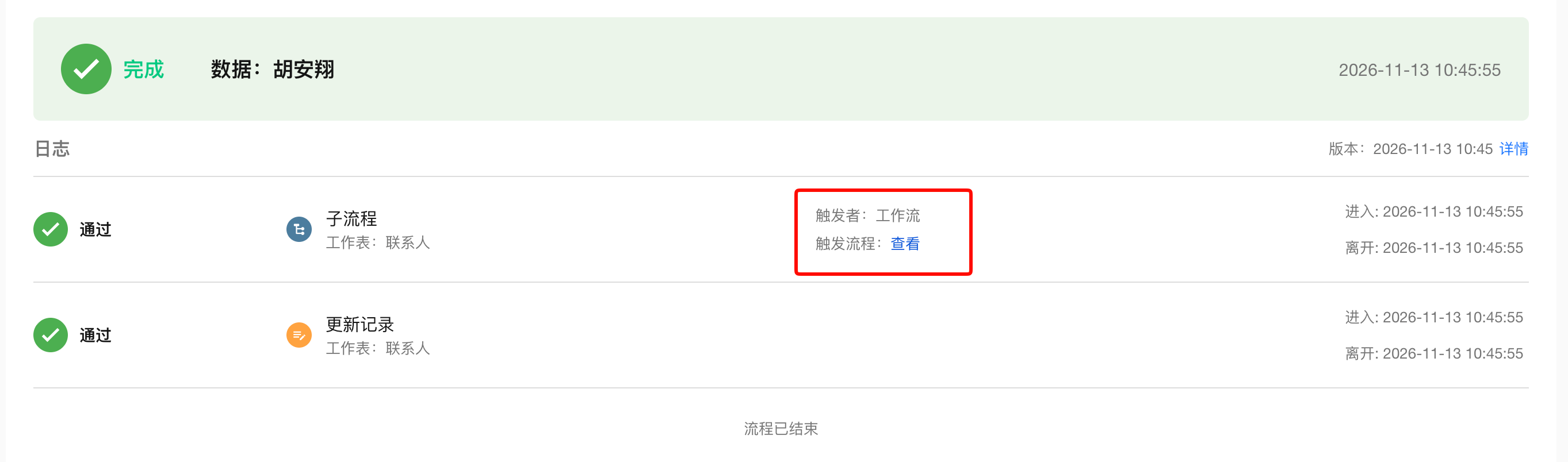
在流程实例执行详情中,通过触发节点可以查看该实例的触发来源。不同类型的流程展示的信息有所不同:
-
工作表事件触发的流程:可以查看触发流程的记录 ID
-
子流程、封装业务流程和审批流程:可以查看上游触发流程
中止流程实例
应用管理员可以在运行历史列表中,手动中止单个未完成的流程实例,也可以勾选多个进行中的实例,批量中止。
中止后,当前流程及其下属所有运行中的子流程、审批流程和封装业务流程都会一并终止。

重新执行失败或中止的实例
流程可能因不满足分支条件而中止,也可能因执行异常而失败。例如,审批节点未找到对应的审批人,导致流程执行失败。
排查并解决问题后,可以在运行历史中重新执行实例。重新执行会从失败或中止的节点开始,无需从头触发流程。
支持以下两种操作方式:
-
在运行历史列表中重试单个实例,或勾选多个实例批量重试。

-
进入实例执行详情页面,点击【重试】。

二、流程排错思路
当工作流未按预期执行时,可以先确认流程是否触发,再检查具体节点的执行情况。
- 确认流程是否触发
在运行历史中查找对应的流程实例。如果没有找到,可以检查以下情况:
- 不满足触发条件:例如,触发器设置为仅在指定字段变更时触发,而本次修改未涉及这些字段。
- 同一记录触发的流程尚未结束:例如,记录 A 已触发工作流 B,在该实例执行结束前,再次修改记录 A,即使满足触发条件,也不会再次触发工作流 B。
- 本月工作流执行额度已用完。
- 检查节点执行情况
如果流程已经触发,进入工作流配置页面,点击「历史」,找到目标实例并打开执行详情,查看流程在哪个节点中止或失败。
排查时,建议开启节点日志,然后重新执行流程,以便查看各节点运行时的数据,定位问题原因。
三、历史版本管理
进入工作流配置页面,点击左上角的【版本】,即可查看历史发布版本。
你可以查看历史版本的配置、重命名版本,或恢复某个历史版本的配置。
版本名称默认为发布日期加序号,也可以修改为便于识别的名称。

恢复历史版本
可以通过以下两种方式恢复历史版本:
- 在版本列表中,直接恢复指定版本。
- 点击「查看」打开历史版本详情,确认配置后点击「恢复」。

恢复操作只会将当前设计中的配置还原为所选历史版本,不会立即替换已发布的版本。 如需让恢复后的配置生效,还需要点击【更新发布】。

这篇文档对你有帮助吗?