柱形图/横向柱图制作示范
1. 概述
柱图/横向柱图通过柱体的高度或长度直观展示数据差异。它不仅能对比数值大小,还能通过“分组”和“堆叠”实现深度的交叉分析。
柱图与横向柱图的区别:
| 图表类型 | 说明 |
|---|---|
| 柱图 | X 轴为类别,Y 轴为数值,适合展示时间趋势或少量分类对比 |
| 横向柱图 | Y 轴为类别,X 轴为数值,适合展示排名或类别名称较长的情况 |
常用场景:
- 月度趋势:维度设为“日期”,查看业绩随时间的波动。
- 团队贡献:开启“分组堆叠”,观察各团队在总业绩中的占比。
- 个人排名:使用“横向柱图”,按金额降序排列,直观展示业绩排行。
柱图示例: 下图为统计本季度业务情况及团队贡献分析
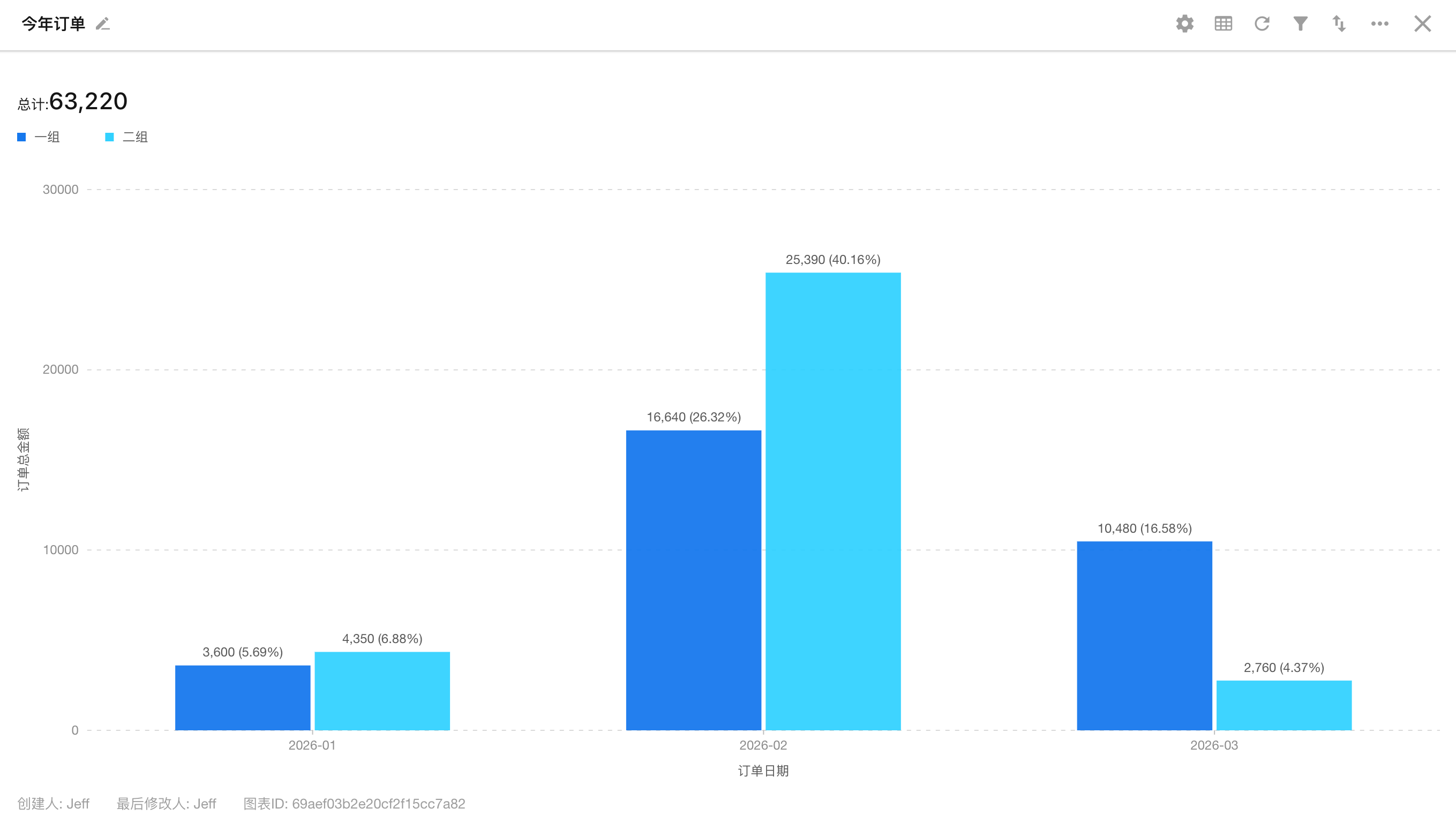
2. 案例实现:本季度月度业绩走势及各团队贡献分析
我们以 [合同管理] 应用为例,目标是:实时监控本季度内每个月的公司总销售额,并分析“销售一部”与“销售二部”在各月的业绩占比。
本文档仅介绍柱图特有功能,统计图表的通用配置请参考《通用配置与使用指南》
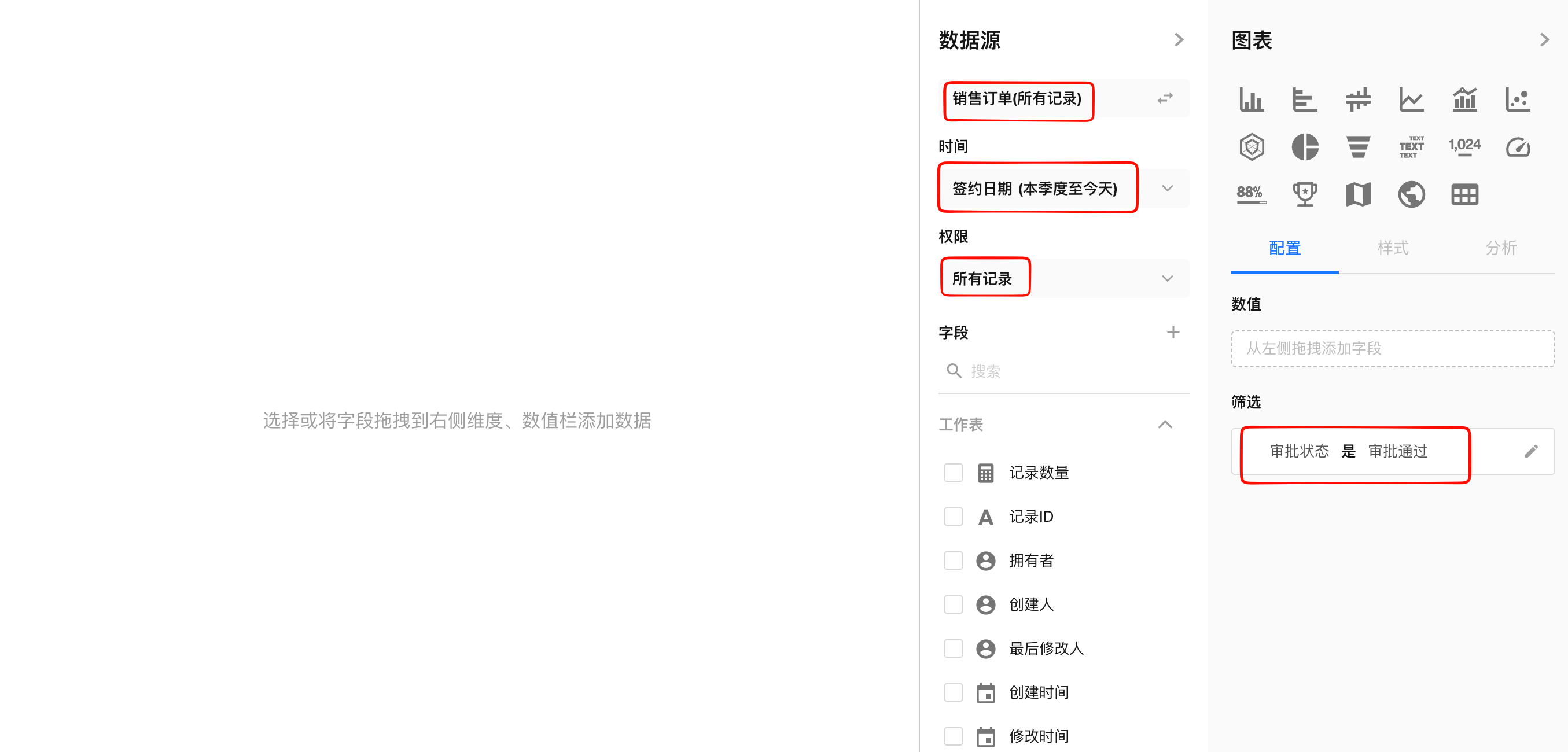
第一步:数据筛选
在【数据源】中选择需要统计的数据,并设置筛选条件:
签约日期= 本季度审批状态= 已通过
这样可以确保统计结果只包含当前季度的有效数据。
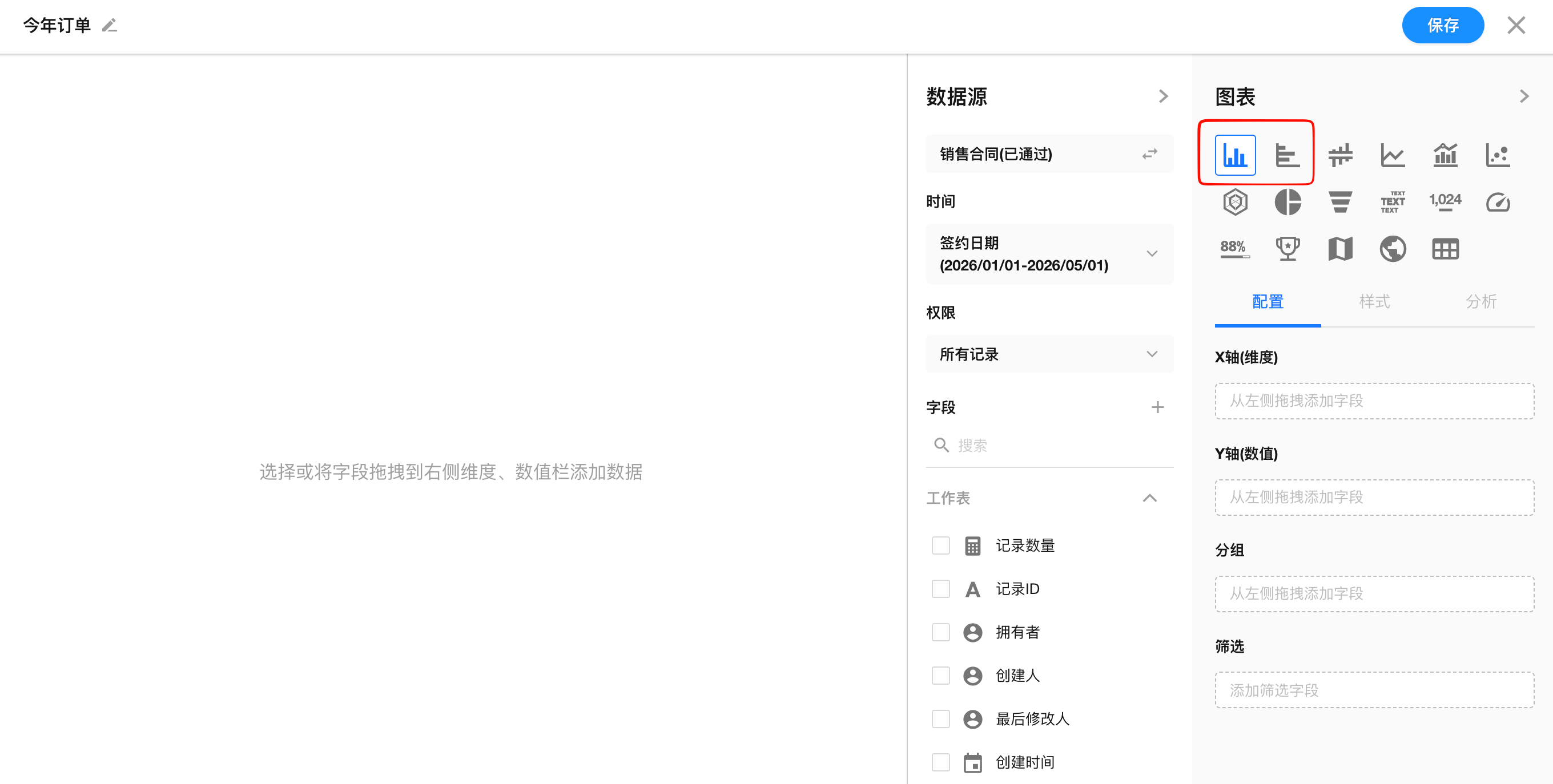
第二步:选择图表类型
根据统计目标,选择柱图或横线柱图。
图表配置完成后,可以切换柱图或横线柱图,不需要调整配置。
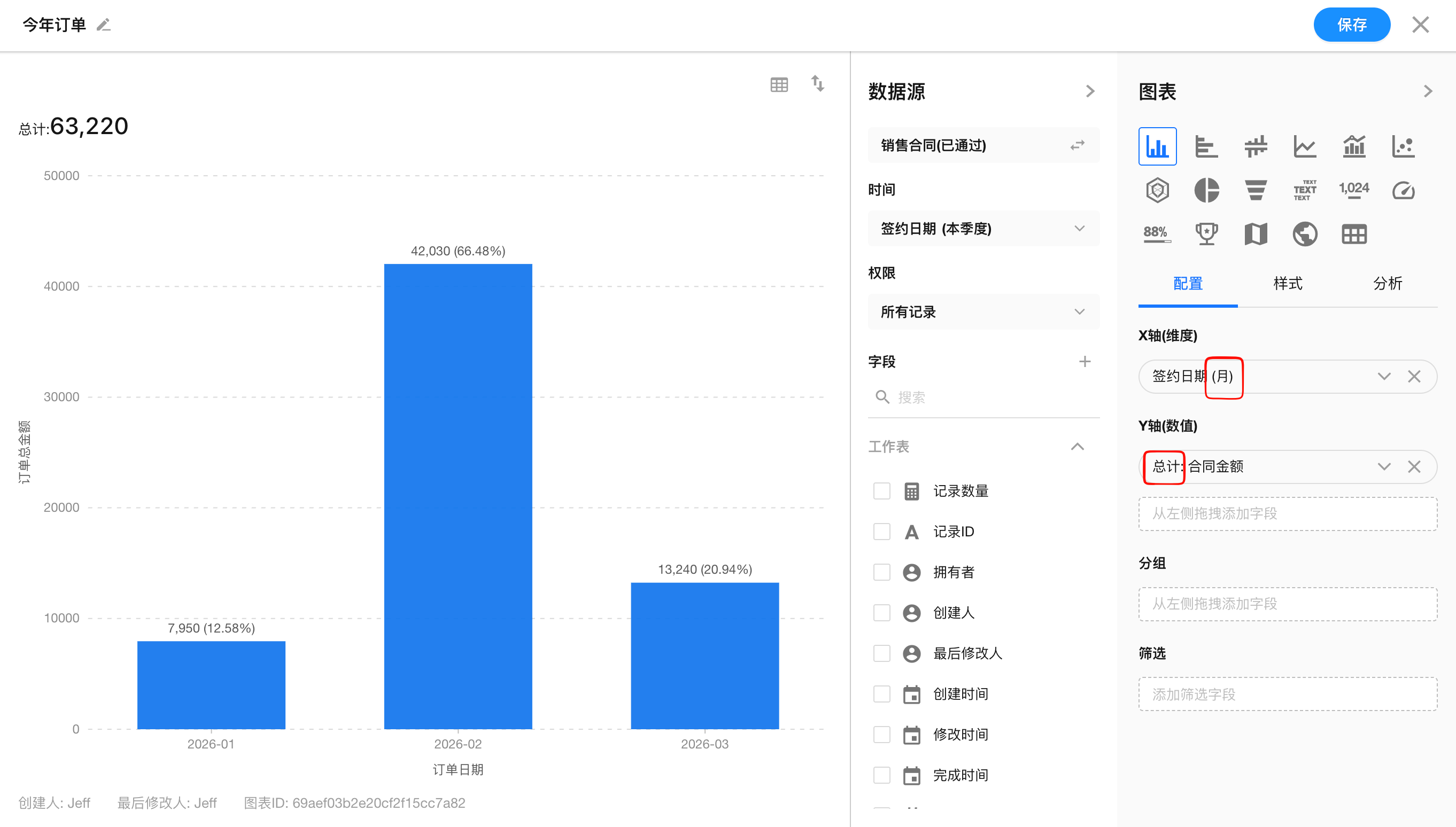
第三步:确定分析维度
选择柱图或横线柱图后,我们要确定图表的 X 轴和 Y 轴,形成最基础的月度统计图。
-
设置维度(X轴):在【维度】中选择
签约日期,并将粒度设置为 [按月]。 -
设置数值指标(Y轴):在【数值】中选择
合同金额,计算方式选择 [求和]。- 此时,您已经得到了一张展示公司本季度各月业绩总额的基础柱形图。
第四步:配置分组
在基础图表建立后,如果您想进一步观察各团队的贡献,再引入细分拆解。
-
添加分组:在【配置】选项卡的【分组】中,选择
所属团队字段。 -
核心逻辑:分组是将原本的一根柱子,按照不同的标签(如:销售一部、销售二部)拆解开来。
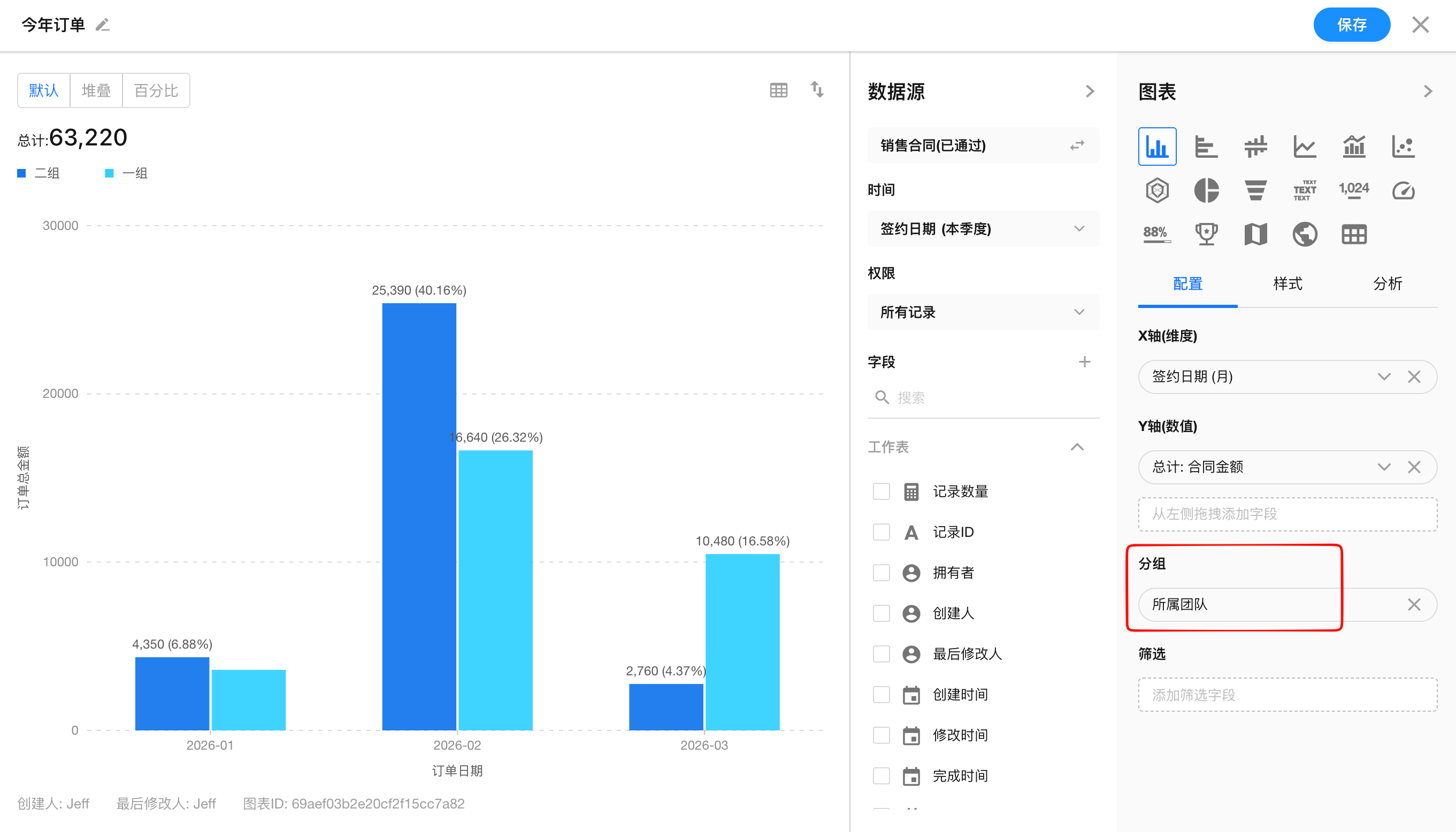
第五步:设置样式
配置好分组后,您可以决定如何展示这些细分数据以获取不同的业务洞察:
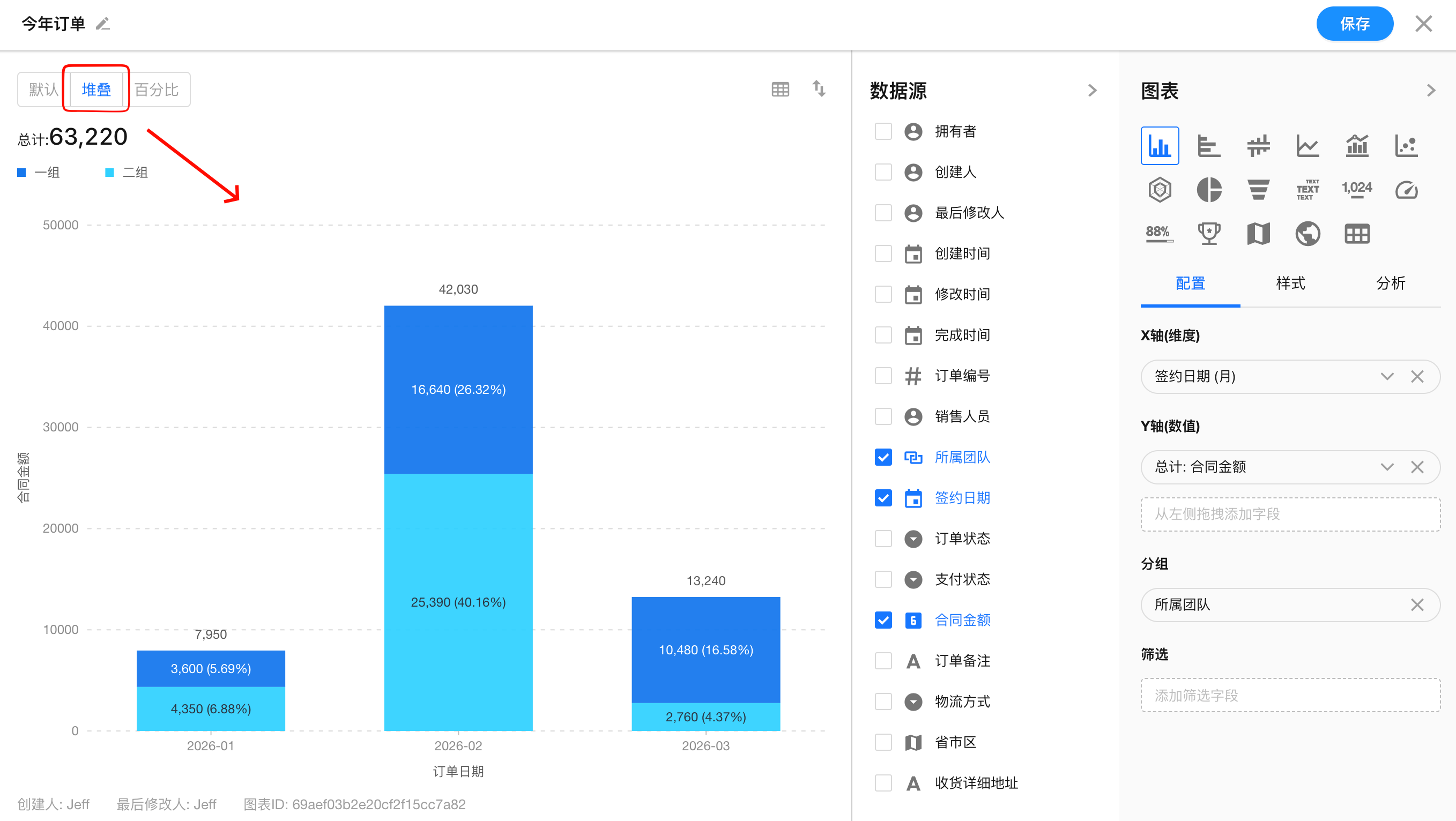
1. 堆叠模式
在配置页面,左上角点击切换到【堆叠】模式。
-
效果:两团队金额纵向累加。柱子的总高度代表 [公司当月总业绩]。
-
价值:管理者一眼就能看出本季度业绩是逐月上升还是出现下滑。
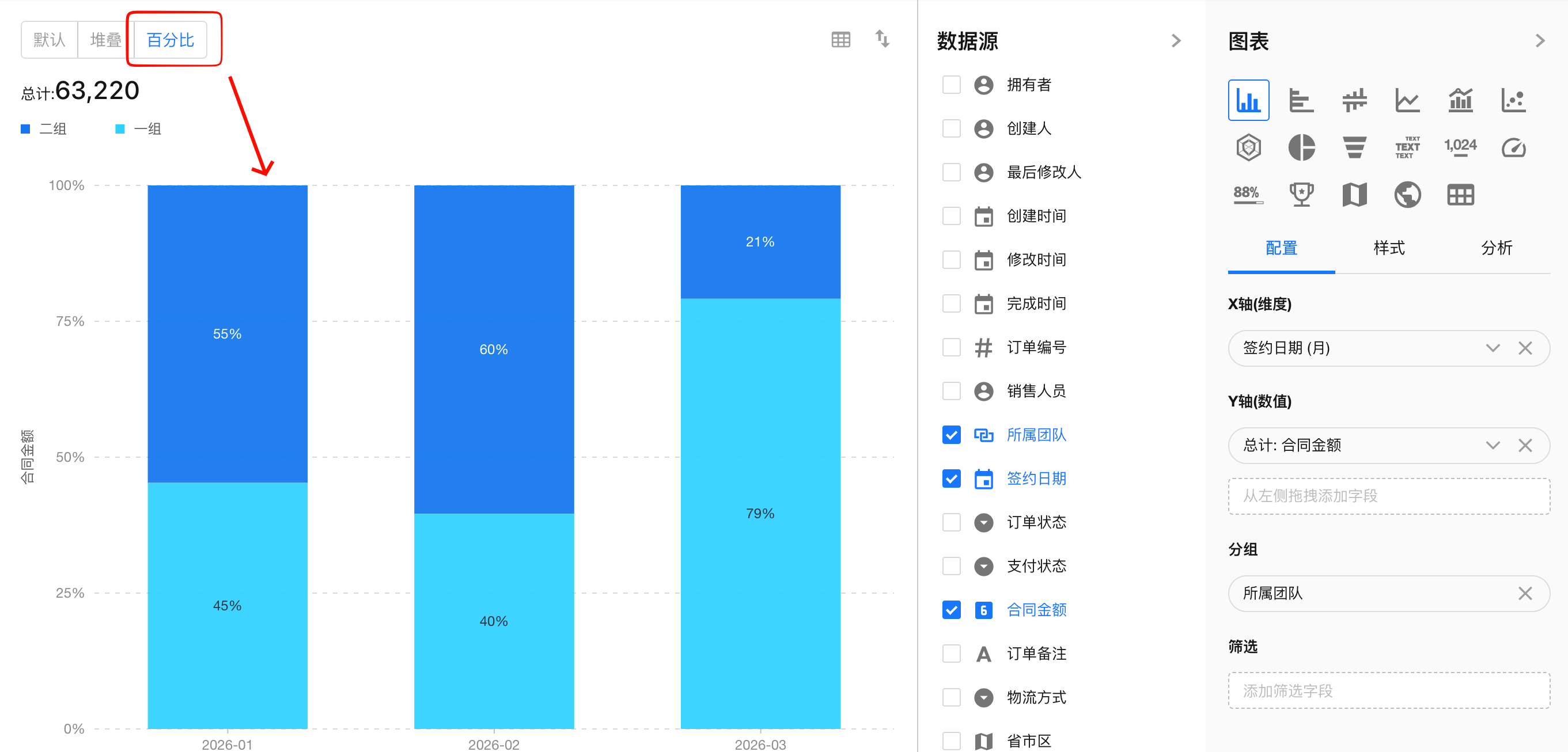
2. 百分比堆叠
在配置页面,左上角点击切换到【百分比】模式。
-
效果:所有月份的柱子高度统一为 100%。
-
价值:忽略金额波动,纯粹观察两团队的 [贡献占比]。
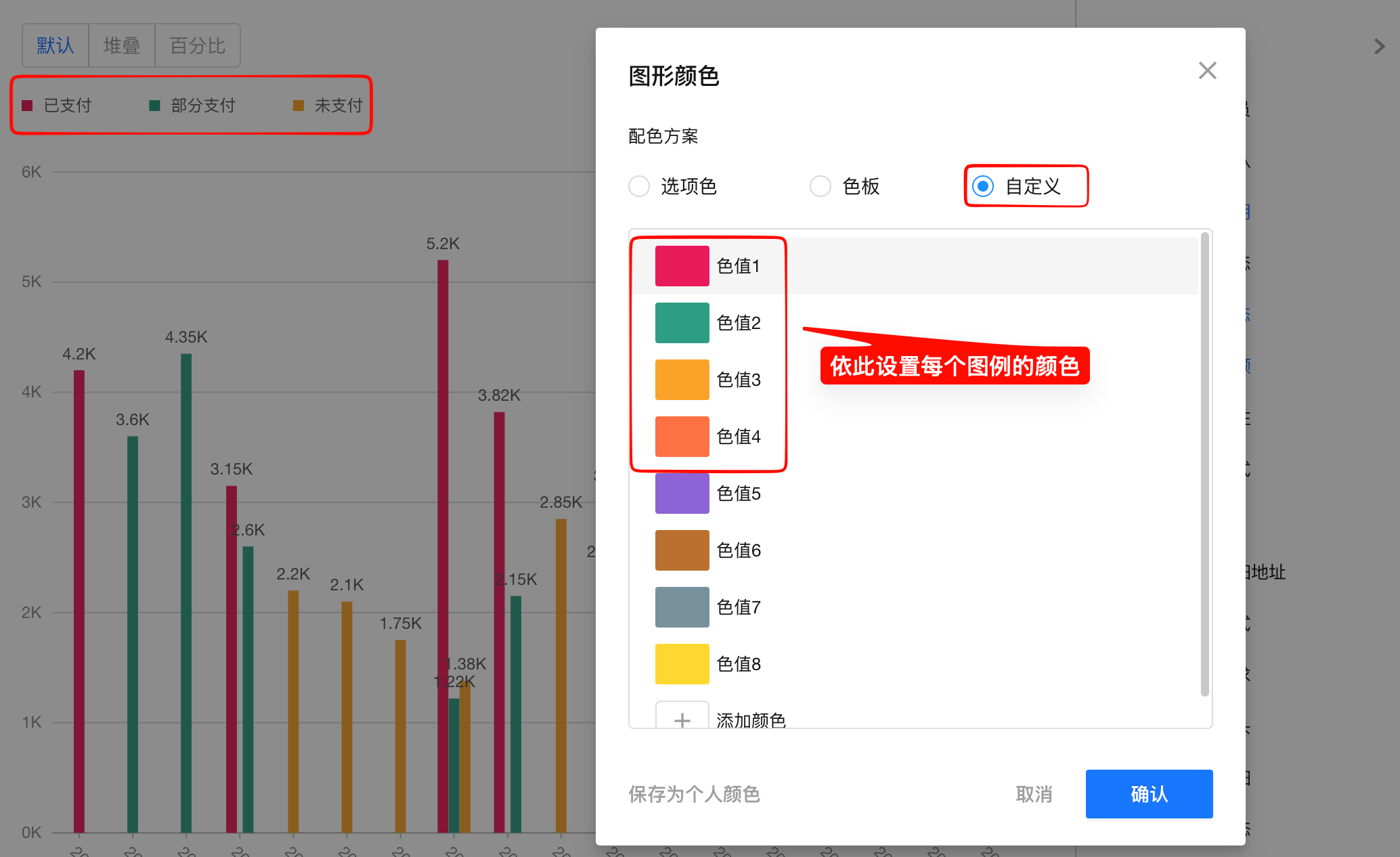
3. 图例颜色
我们预设提供12套色板,默认为第一套经典色,可点击进行切换方案,或者进行自定义修改颜色、
-
统计维度(X轴)是选项字段时:新创建的图表默认颜色采用选项字段配置的颜色,切换自定义后,可修改颜色。 若该字段在工作表中没有配置颜色,默认是色板的经典色。
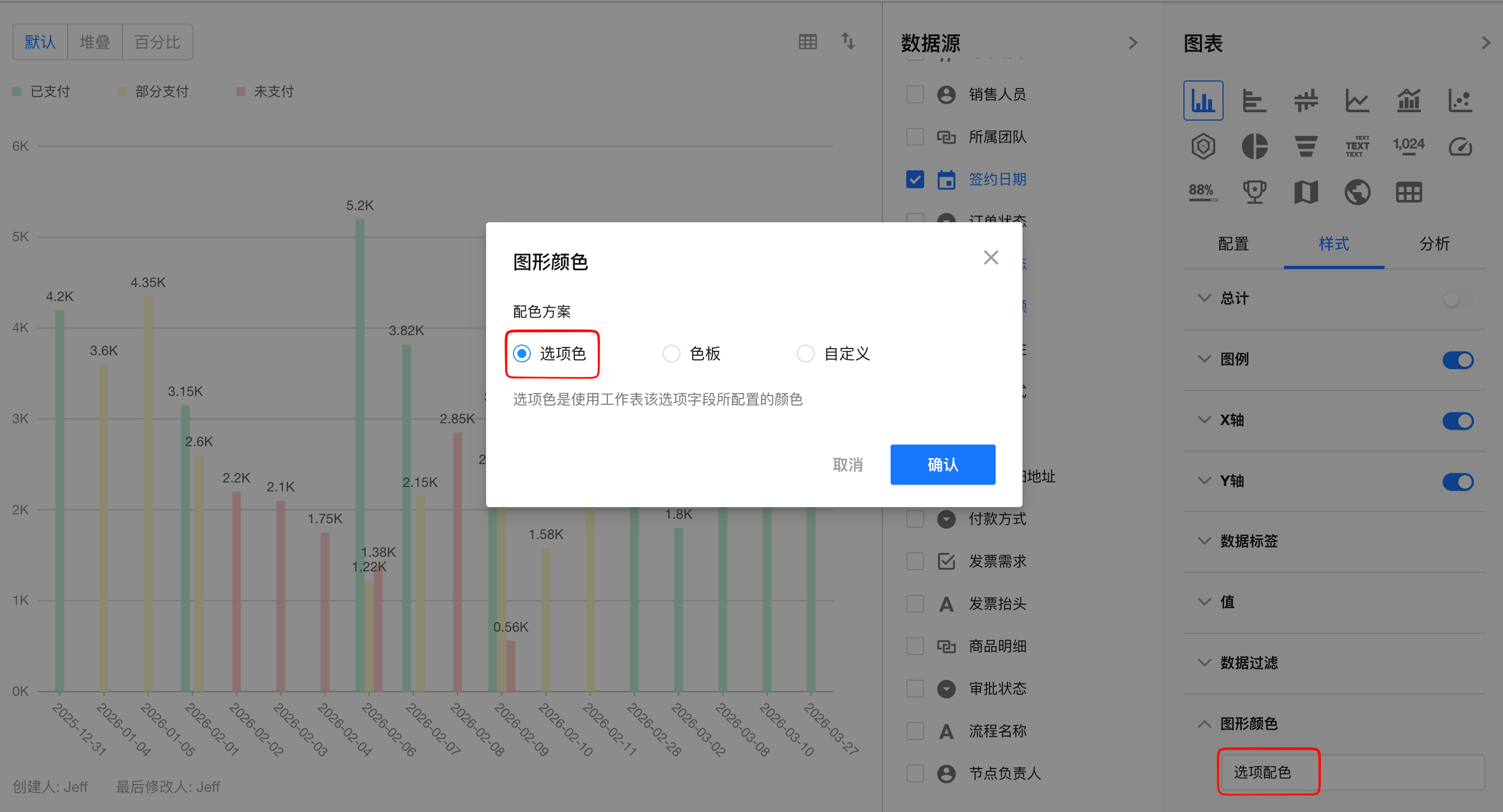
-
当柱图Y轴是一个选项字段时,可以配置维度每个图例的颜色(默认经典配色,点击自定义可以修改维度里的每一个图例的颜色)
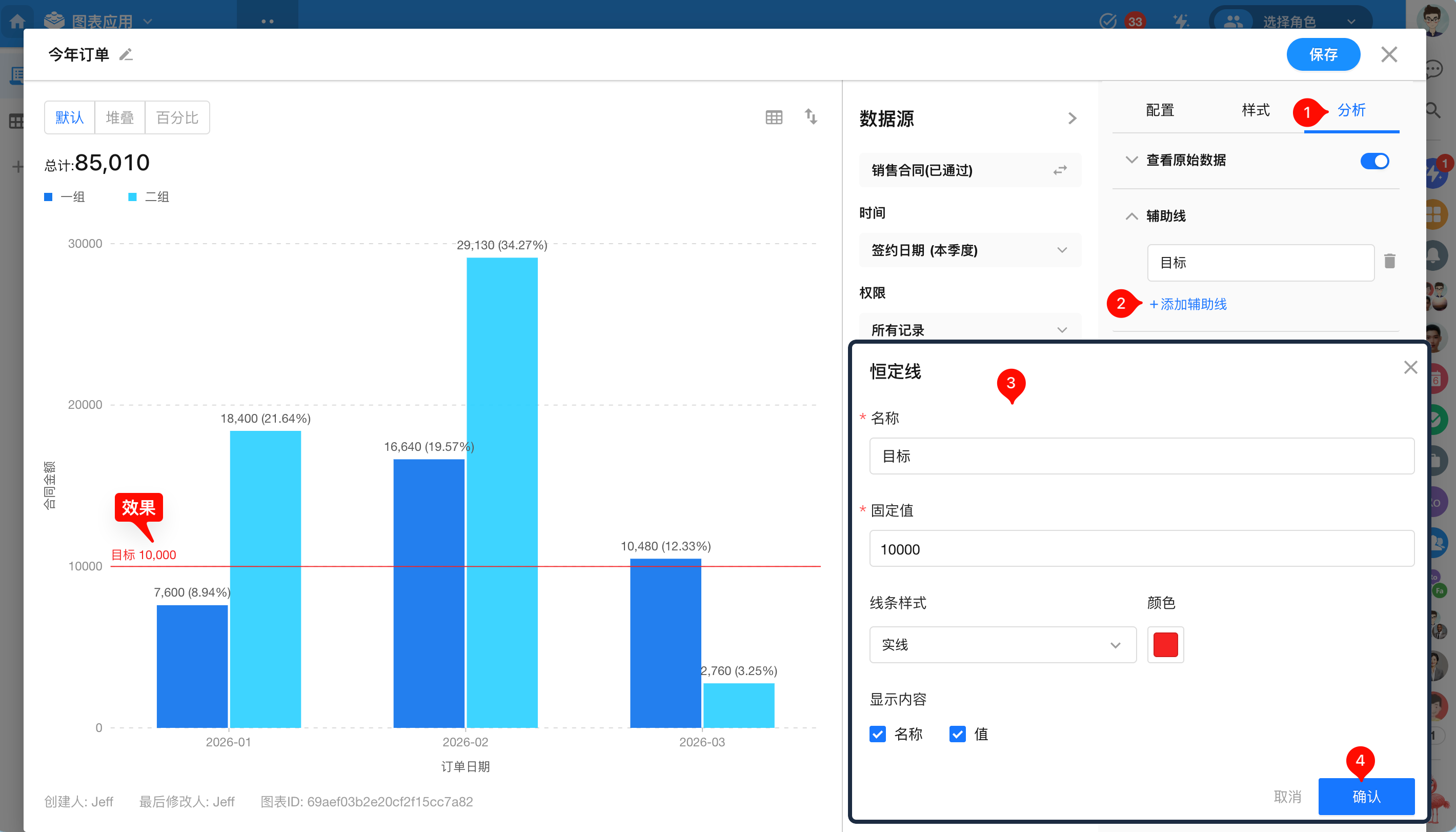
4. 添加辅助线
在【分析】选项卡下添加“季度目标值”辅助线。谁达标、谁落后清晰可见。
3. 常见问题 (FAQ)
-
Q:为什么我设置了数值,却无法添加分组?
- A:当您在【数值】中添加了多个字段(如:同时统计金额和利润)时,系统默认会以指标作为分组,此时无法再额外添加字段作为分组。
-
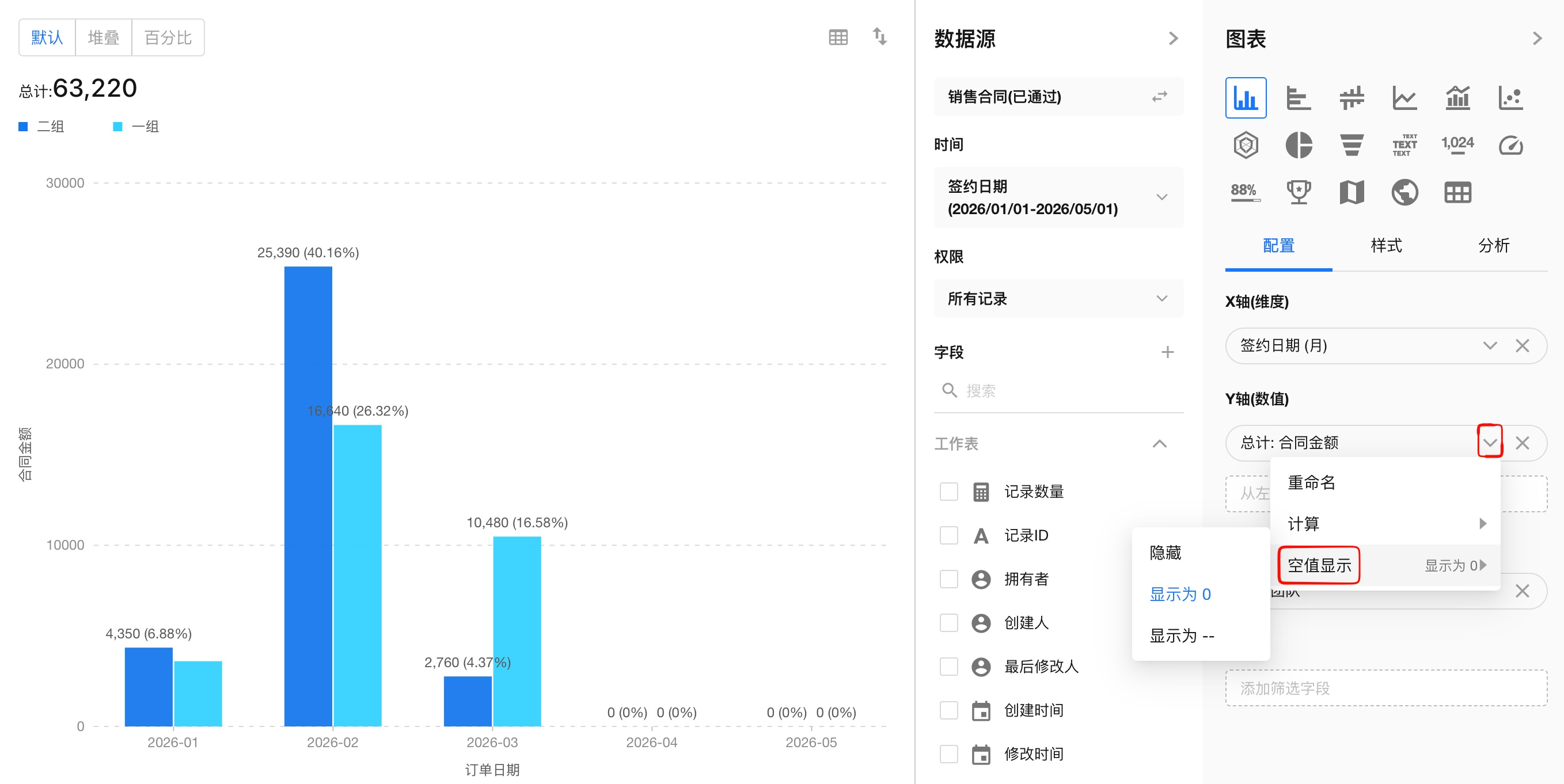
Q:本季度刚开始,后面两个月没数据不显示柱子怎么办?
- A:在数值字段的 **[空值显示]**方式选择为“显示为0“,图表会完整展示季度内的所有月份,即使业绩为 0 也会占位。
这篇文档对你有帮助吗?