组织角色介绍
相较于传统的部门和职位设置,组织角色提供了一种更灵活的成员分类方式。管理员可以根据成员的专业技能、业务职能或其他共同属性创建角色,并用于权限分配、人员选择和流程配置等场景。
例如,可以创建“销售顾问”“财务专员”“后端开发”等角色,并在应用权限、工作表、审批流程等场景中直接使用。
常见使用场景包括:
-
专业能力分类:将具有相同技能的成员加入同一角色,如“后端开发”“数据分析师”。
-
职能型角色管理:按业务职能创建“销售顾问”“财务专员”“IT 支持”等角色,用于人员选择和权限分配。
-
临时任务或专项小组:为项目组、专项小组等创建角色,结束后可停用或删除。
角色管理
操作路径:【组织管理】>【用户】>【角色】。
组织管理员可以创建和编辑角色、管理角色组、添加或移出成员、设置成员分管部门,以及停用或删除角色。
创建和管理角色
-
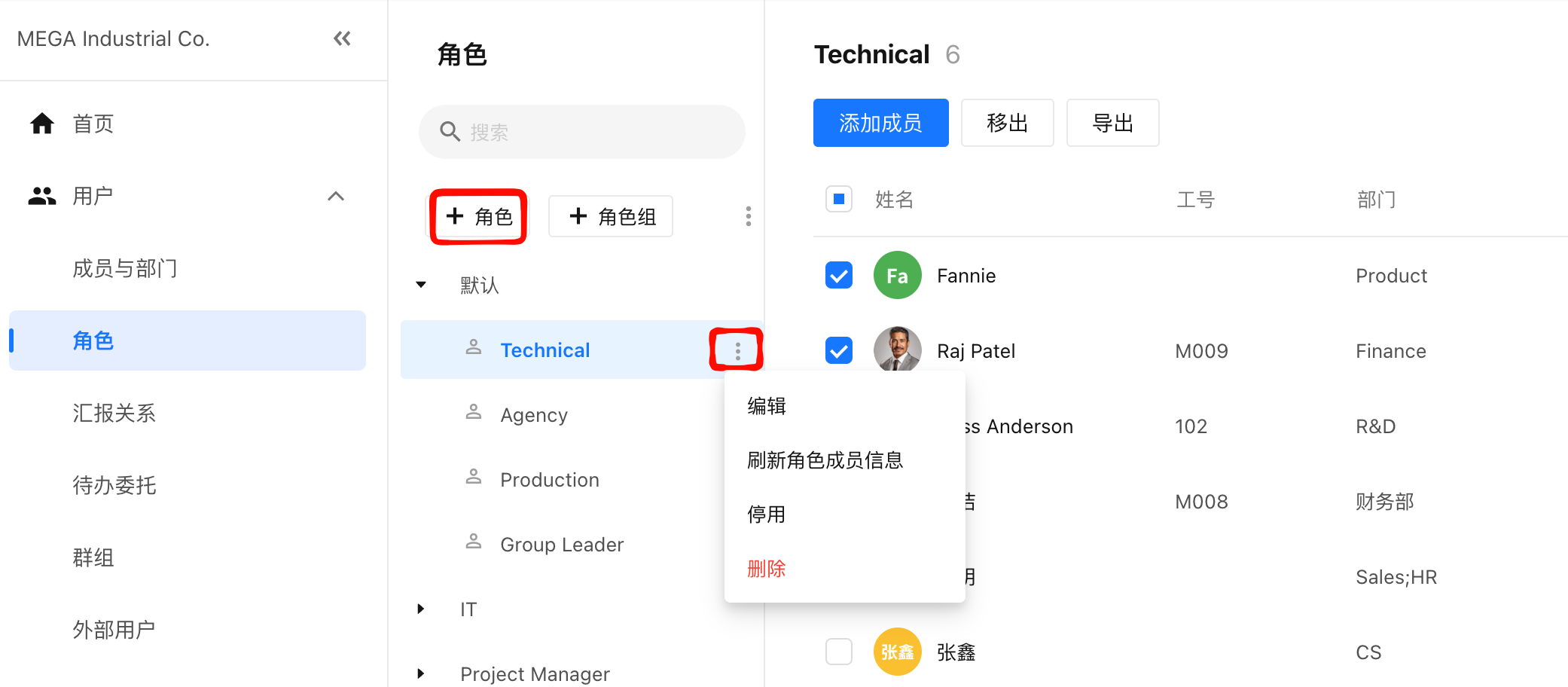
创建 :点击【+ 角色】,设置角色名称、所属角色组和备注。也可以通过导入批量创建角色。
-
编辑、停用和删除:选择需要调整的角色,点击角色右侧的更多按钮,可进行编辑、停用或删除。编辑角色时,可以修改角色名称、所属角色组和备注。
停用角色后有哪些影响
-
在所有的角色选择列表中隐藏
-
在记录中停用角色的名称中显示中划线,如
技术专家 -
在组织管理中,管理员依然可以点击组织角色列表,管理停用组织角色下的人员
-
组织角色停用后,同步、导入成员不受影响,依然可以导入、同步到已停用的角色中
-
导出角色列表中,停用的角色状态列标记为“已停用”
如果角色已经在工作表、应用或流程中使用,建议优先停用,避免直接删除影响已有配置或历史数据。
管理停用角色
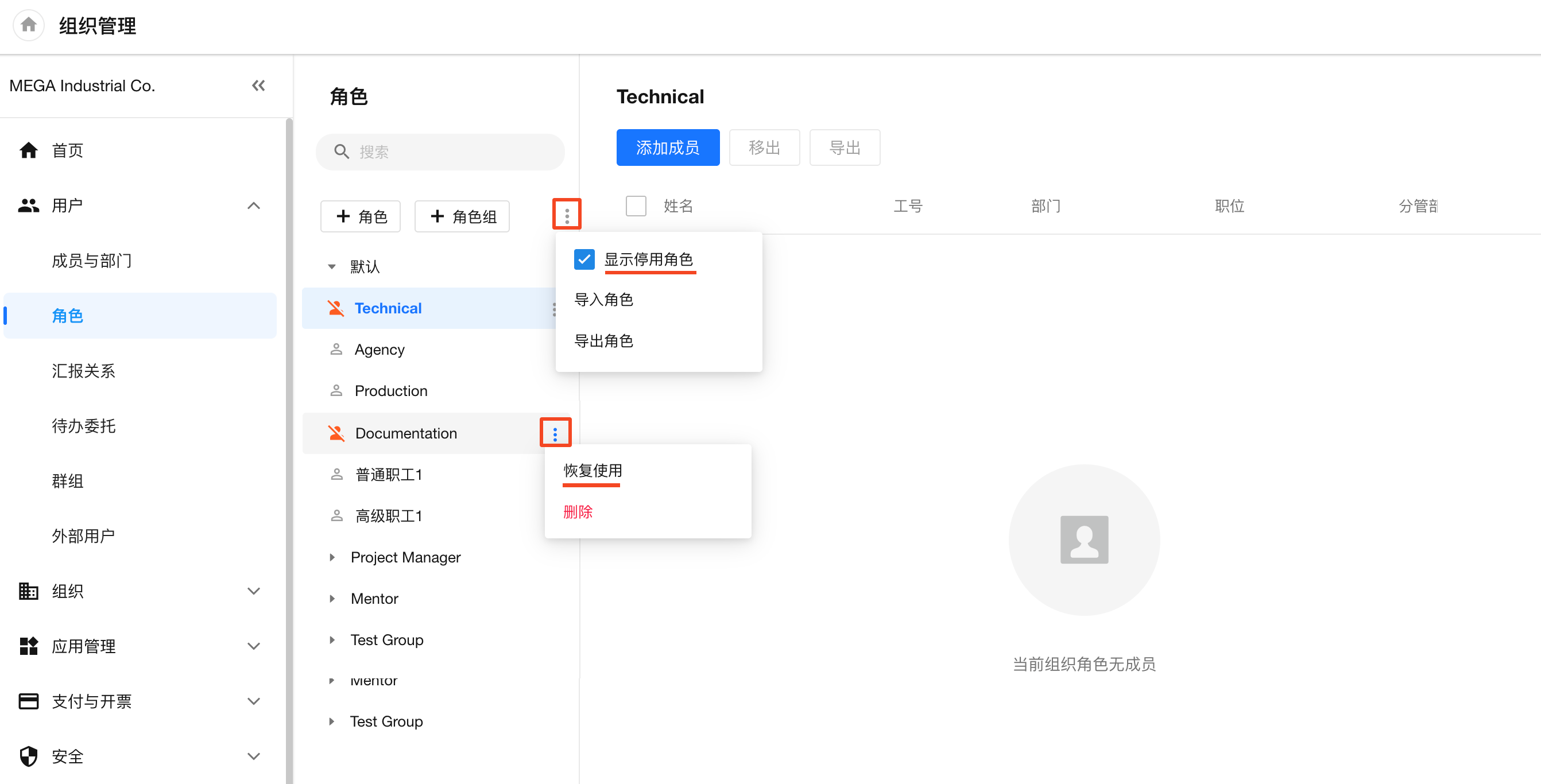
在角色列表中点击更多按钮,勾选【显示停用角色】,即可查看已停用的角色。对于需要重新启用的角色,可点击【恢复使用】。
创建和管理角色组
角色支持分组管理。系统默认提供【默认】角色组,该分组不支持编辑。
-
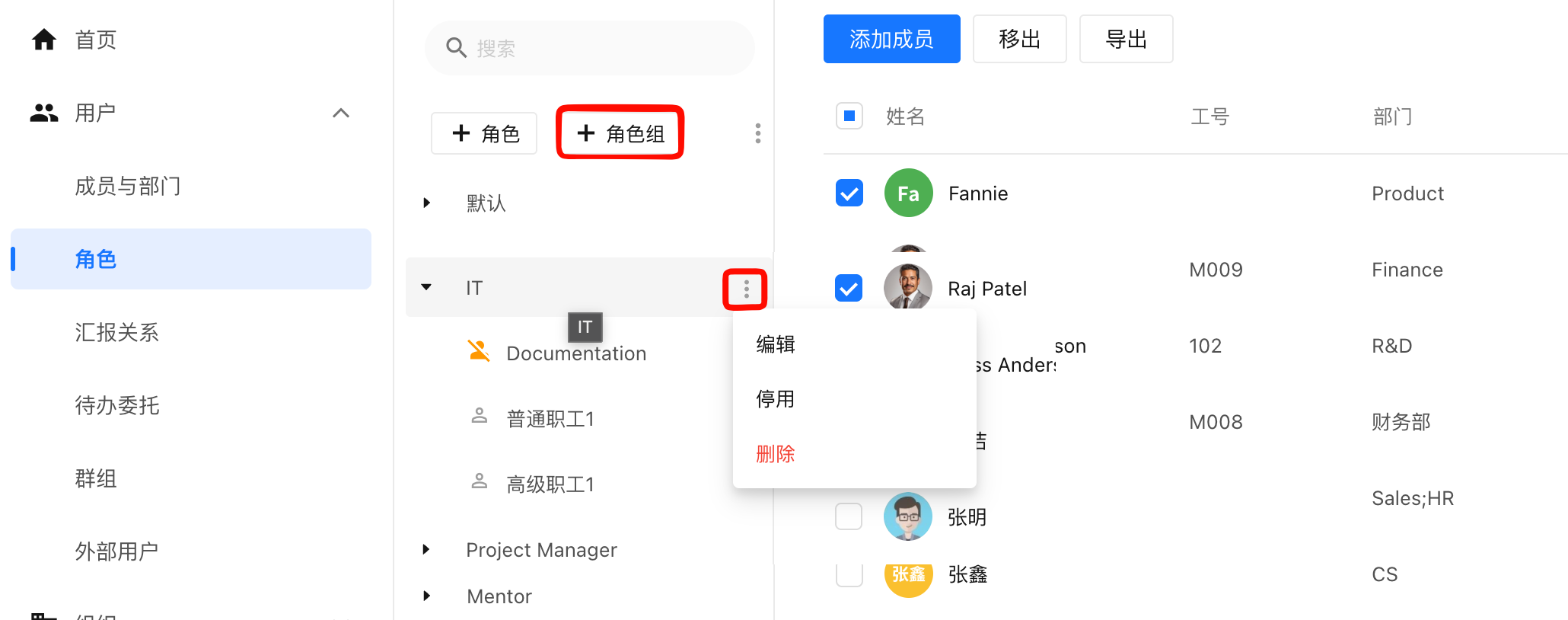
创建 :点击【+ 角色组】,设置角色组名称。
-
编辑、停用和删除:选择需要调整的角色组,点击角色组右侧的更多按钮,可进行编辑、停用或删除。
最多可创建 50 个角色组;角色组中存在角色时不能删除。
管理角色成员
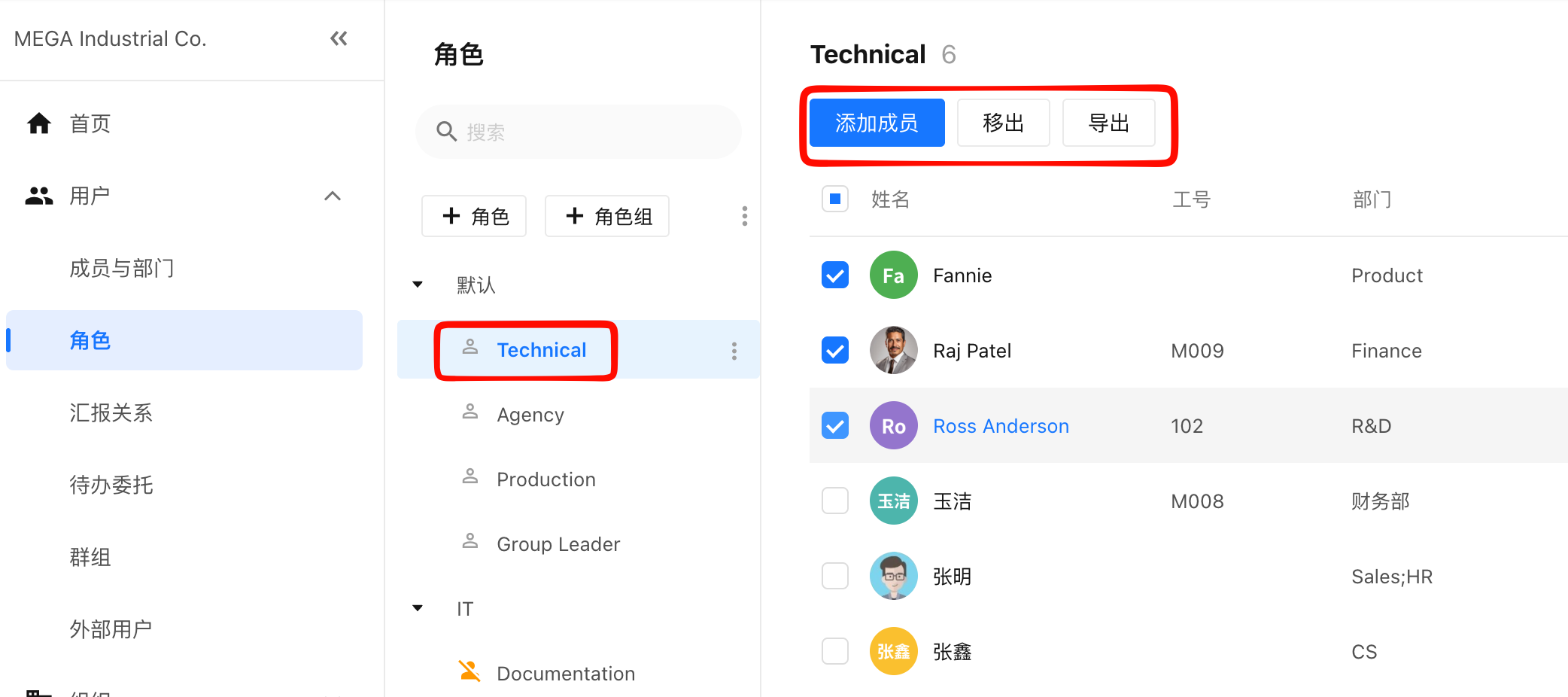
选择角色后,可在右侧管理该角色中的成员。
添加成员:点击【添加成员】可以将组织成员加入角色,一个成员可以同时加入多个角色。
移出和导出成员:在成员列表中勾选相关人员,可将其移出当前角色或导出成员信息。
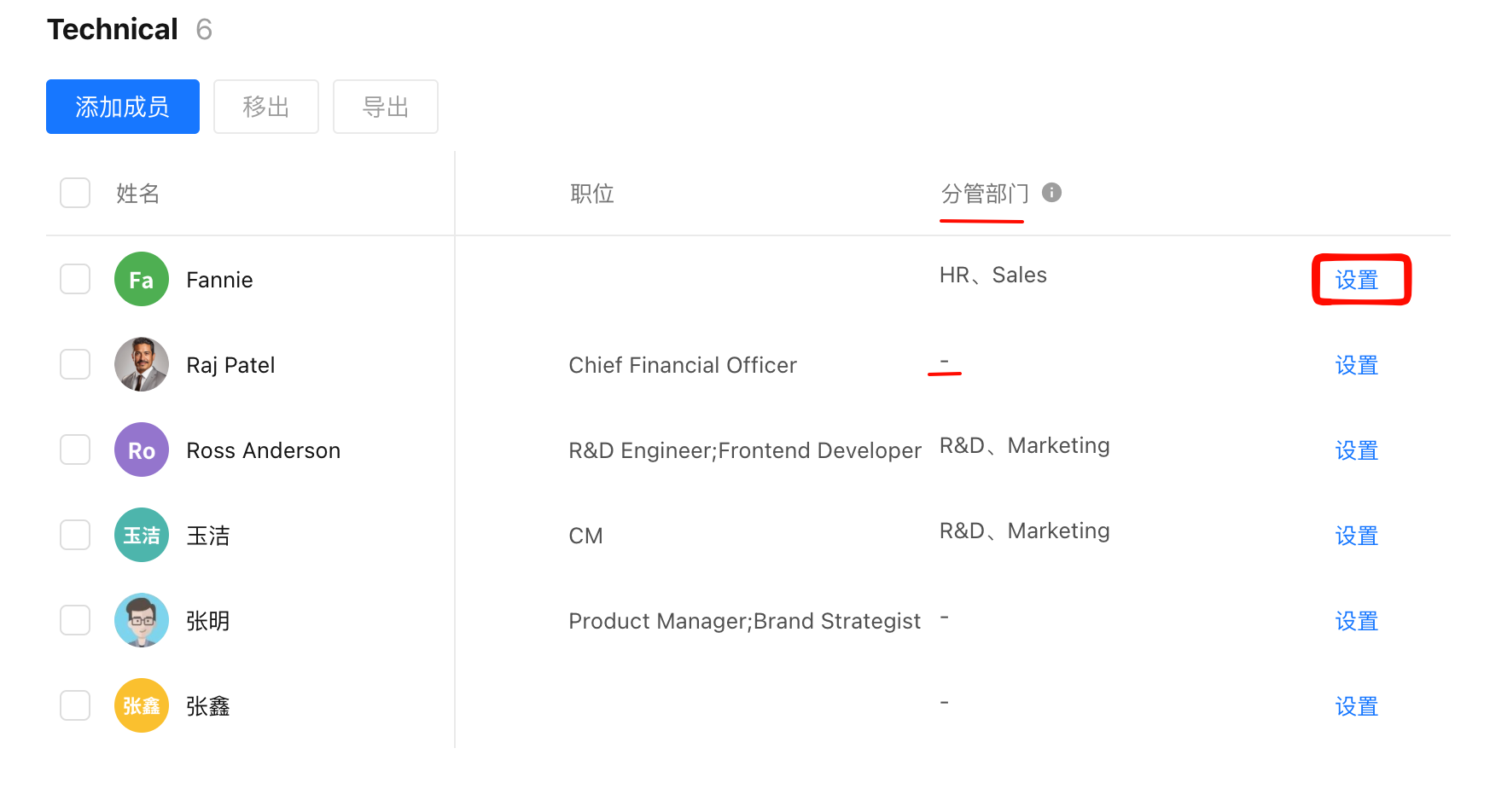
设置成员分管部门
可以为角色中的每个成员设置一个或多个分管部门。
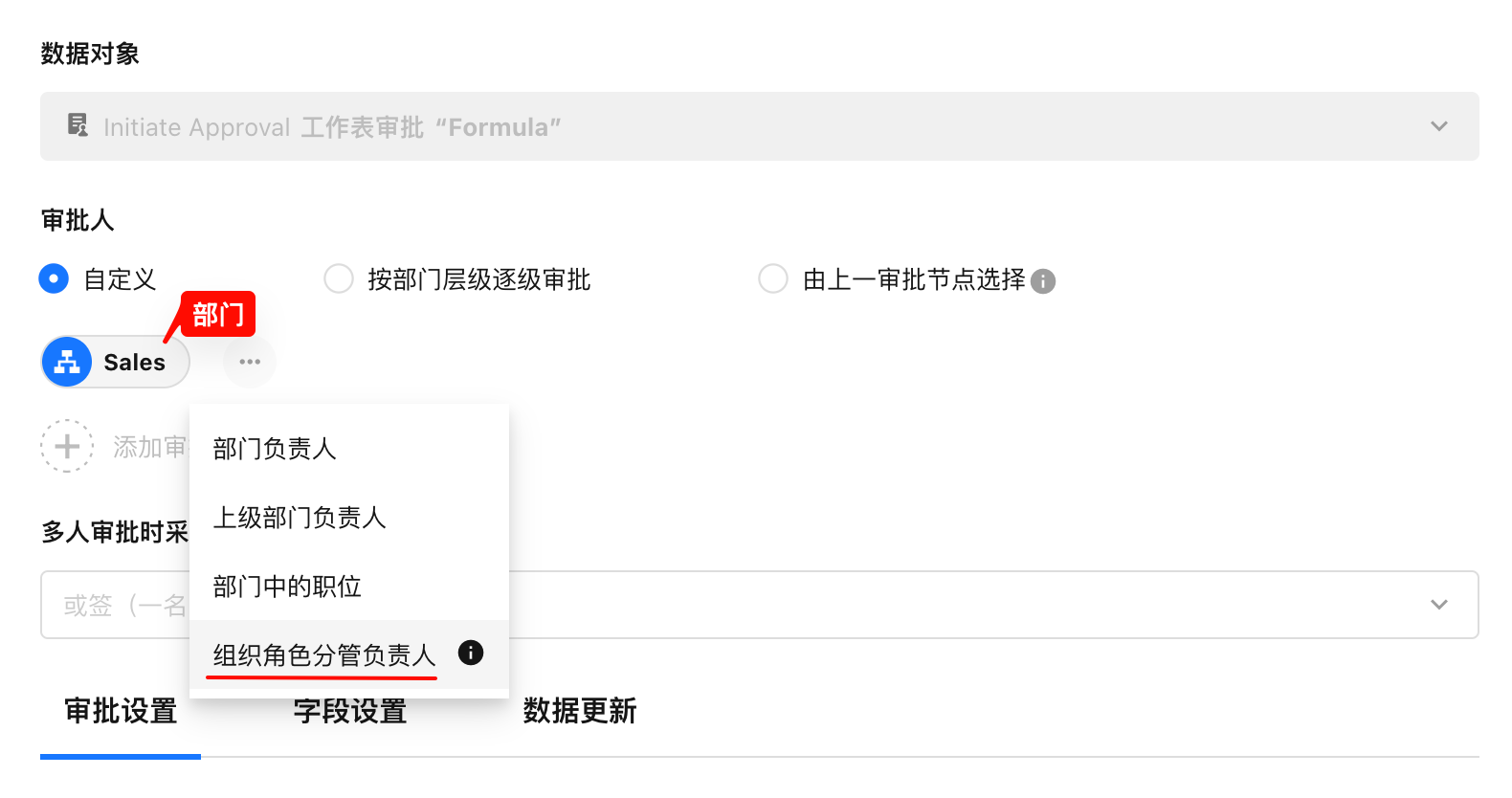
在工作流中通过组织角色设置审批人时,可以结合分管部门确定实际处理人员。未设置分管部门时,默认为管理【全部成员】,页面显示为 -。
审批节点中可以使用部门的分管人角色设置审批人。
组织角色的使用场景
创建组织角色后,可以在以下场景中使用:
-
工作表:通过组织角色字段选择角色。
-
应用角色:根据组织角色批量将相关成员加入应用角色并获得对应权限。
-
审批流程:将指定组织角色中的成员设置为审批人。
-
结合分管部门设置审批人:根据角色成员负责的部门确定审批人。
这篇文档对你有帮助吗?