条码控件介绍
有时,我们需要某个内容转为条码或二维码直接显示在记录中,方便通过手机或其他设备读取。例如:
-
将物料编码字段的内容转为条形码,扫码枪可以快速读取。
-
将记录的URL转为二维码,应用成员可以快速扫码打开。
通过“条码控件”就可以自动转为条形码或二维码:
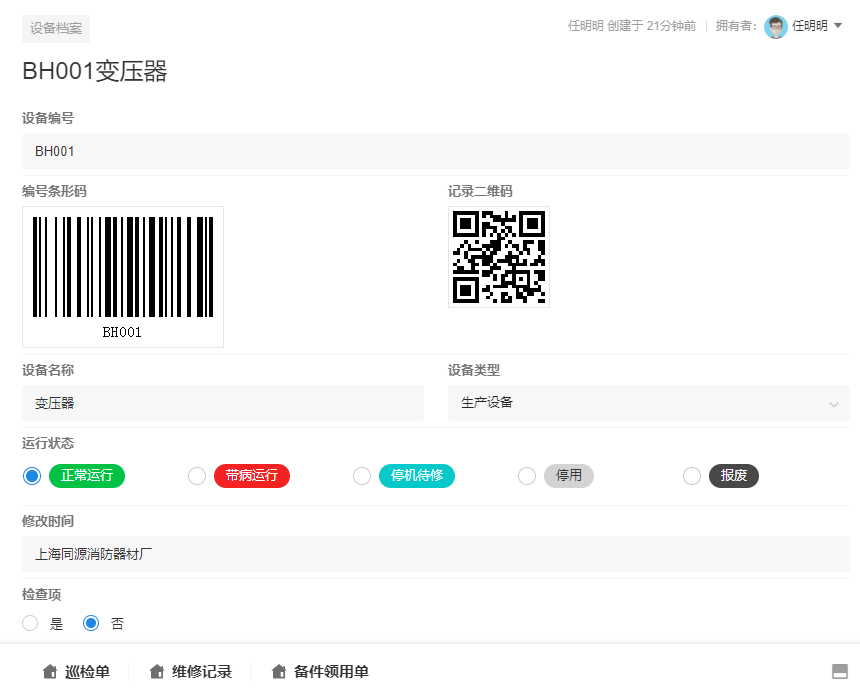
条码的类型和数据源
-
支持 条形码和二维码两种类型
-
条码的数据源有两种:某个字段值 和 当前记录的内部查看连接
一、条形码配置示例
条形码比较简单,只能将某个字段中的字母或数字内容转为条形码。
场景示例:将设备编号通过条码显示在记录中
1、添加条码控件
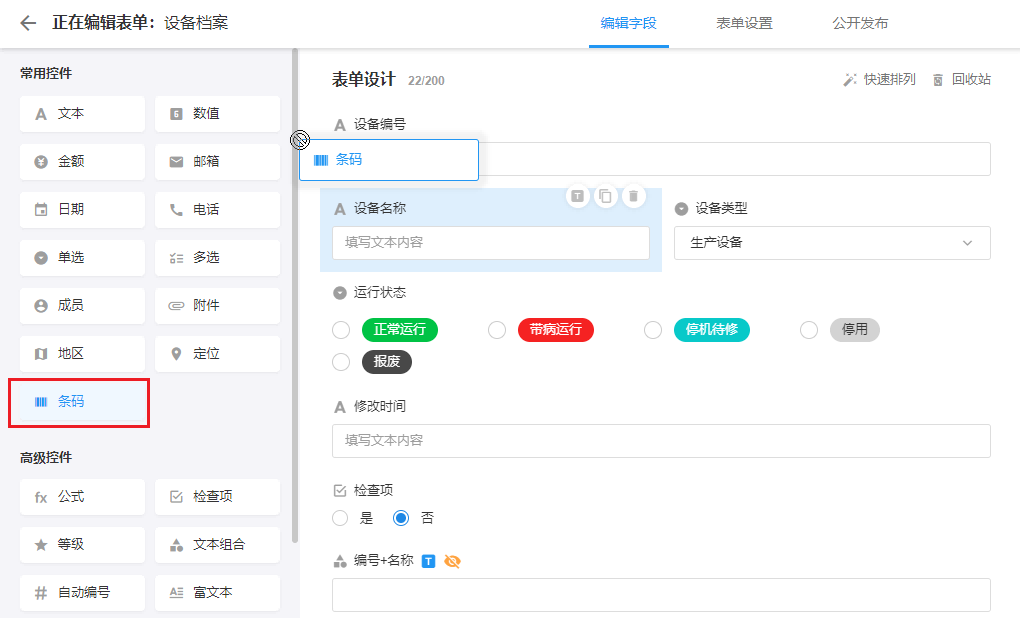
2、条形码配置
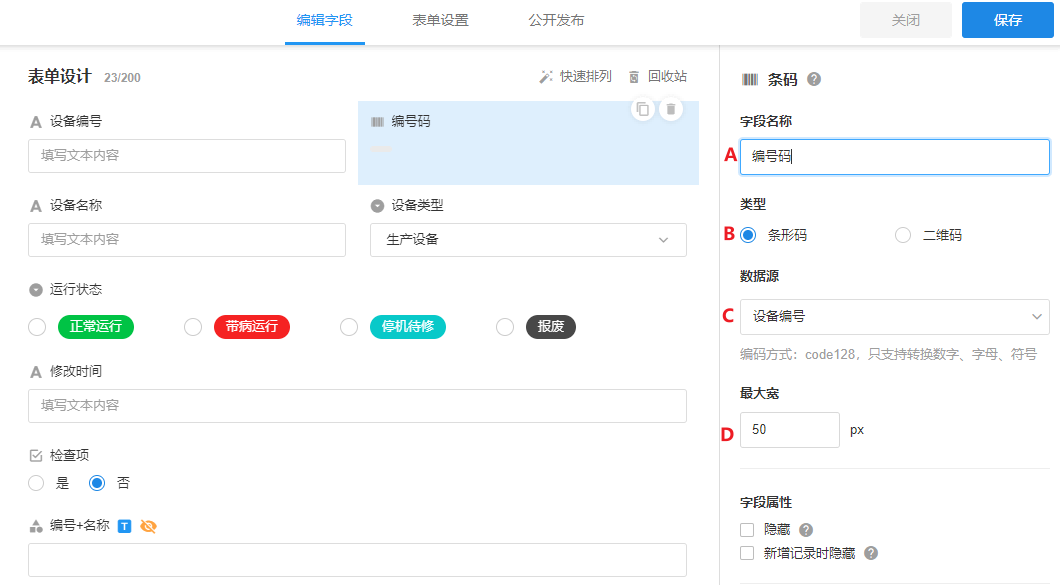
-
A 修改名称:改为编号码
-
B 选择类型:选择条形码
-
C 数据源:
即将哪个字段的内容转为条形码,我们选择设备编号字段。
在选择框中,第一个可选字段是记录ID,它是系统字段,代表这当前记录的一个唯一编码,通过此ID可以定位到当前记录,详情参考
-
D 最大宽度
在界面中条形码显示的最大宽度(高度同比调整)。
保存后,系统会刷一下历史记录去生成条形码。可直接打开一条已有记录查看效果。
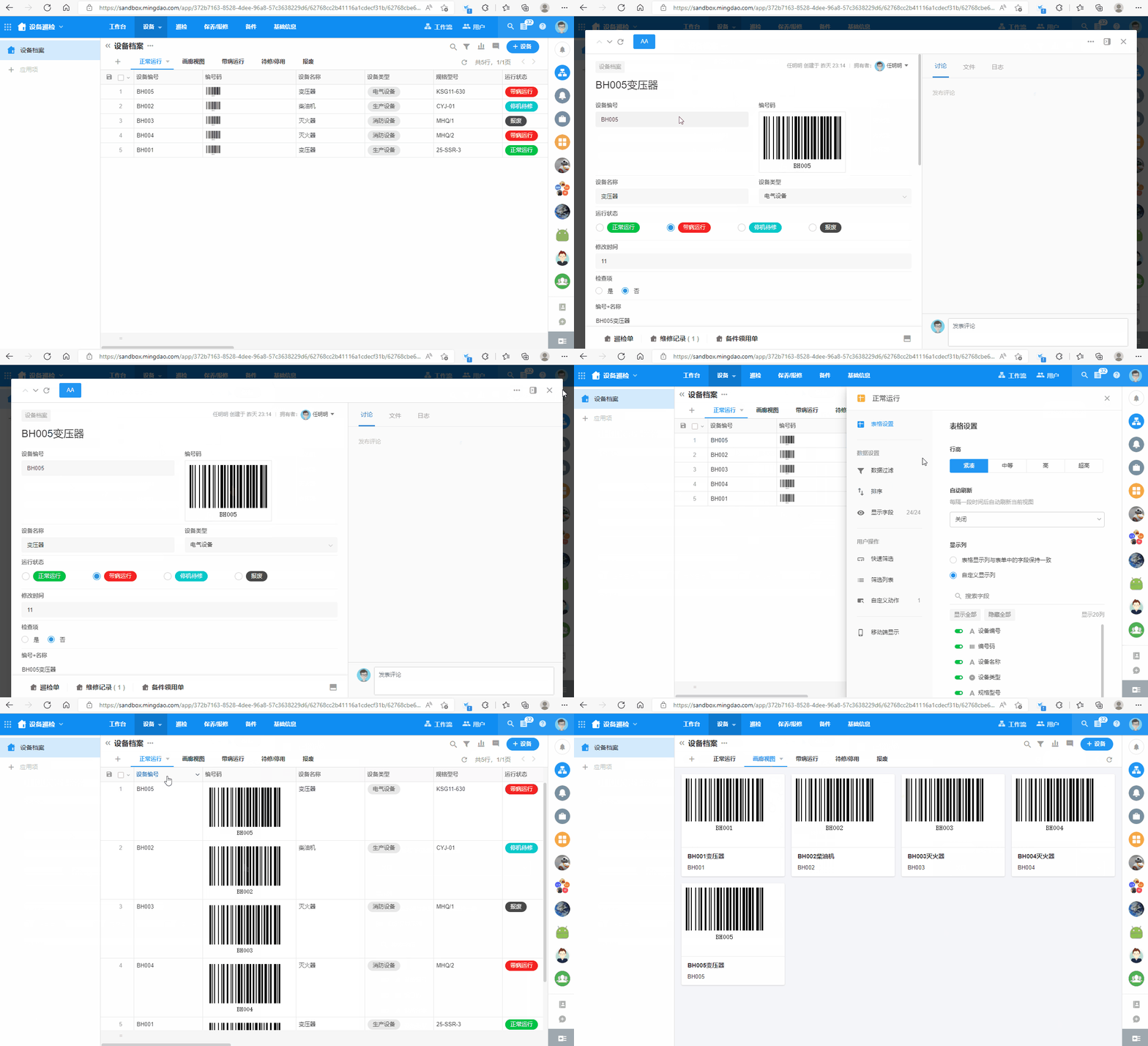
二、二维码配置示例
场景示例:将当前设备记录的访问链接的二维码显示在表记录中
1、添加条码控件
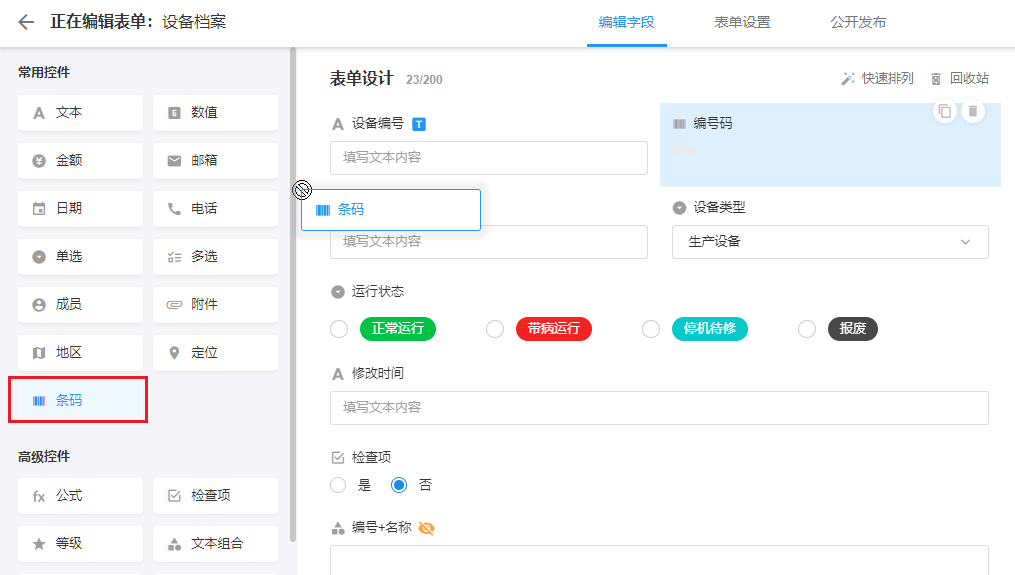
2、二维码配置

-
A 设置字段名称:记录二维码
-
B 选择类型:二维码
-
C:选择数据来源
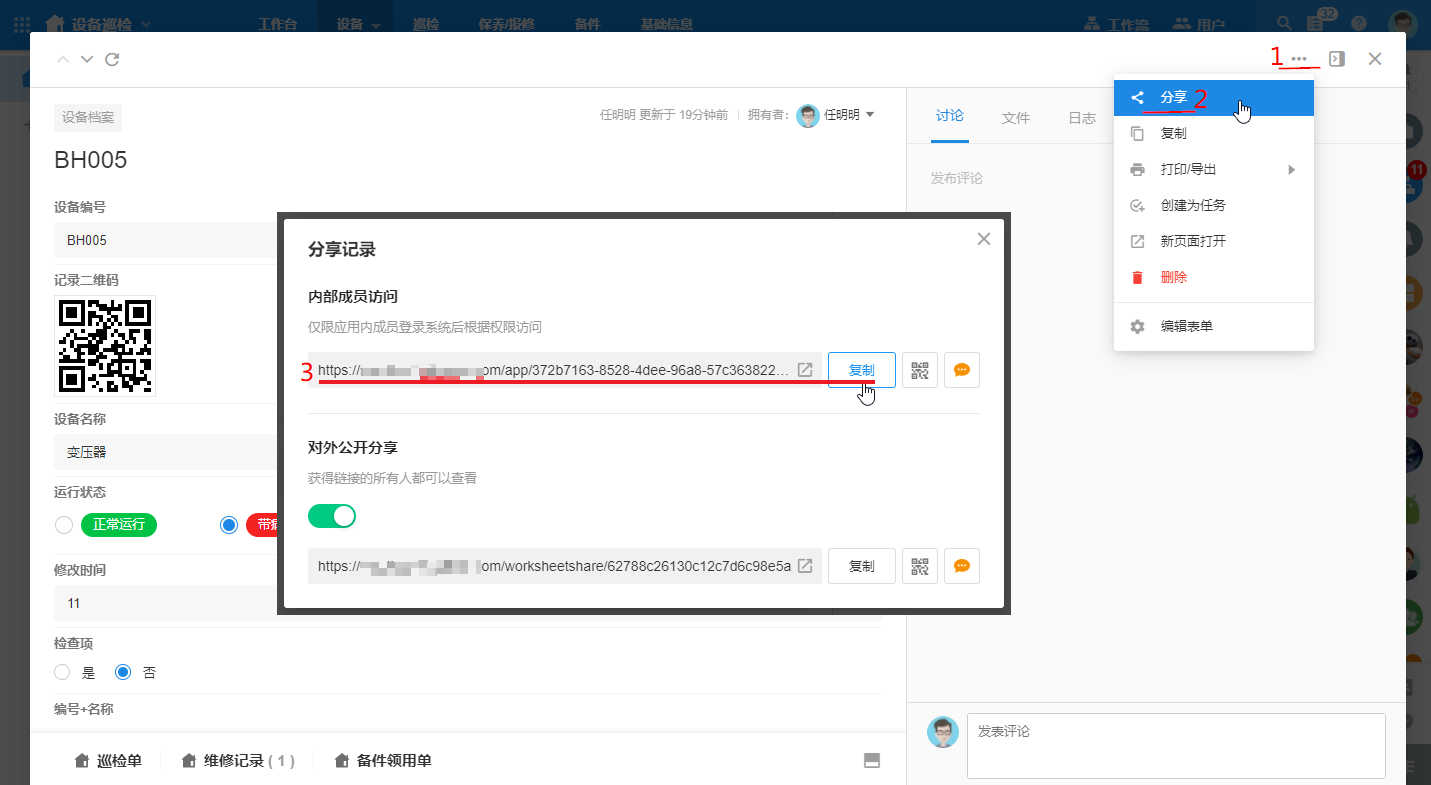
二维码的数据源支持从字段中选择,也可以是当前记录的内部成员链接。此场景我们选择“记录内部访问链接”,链接的实际内容和下图获取的链接一致。
选择字段的方式和条形码配置一致,不再赘述。
-
容错率
容错率是指二维码被遮挡多少后,仍可以扫描出来的能力。容错率越高,二维码越容易被扫描,二维码图片也越复杂。支持7%、15%、25%、30%等4个等级。
-
最大宽度
在界面中二维码显示的最大宽度(高度同比调整)。
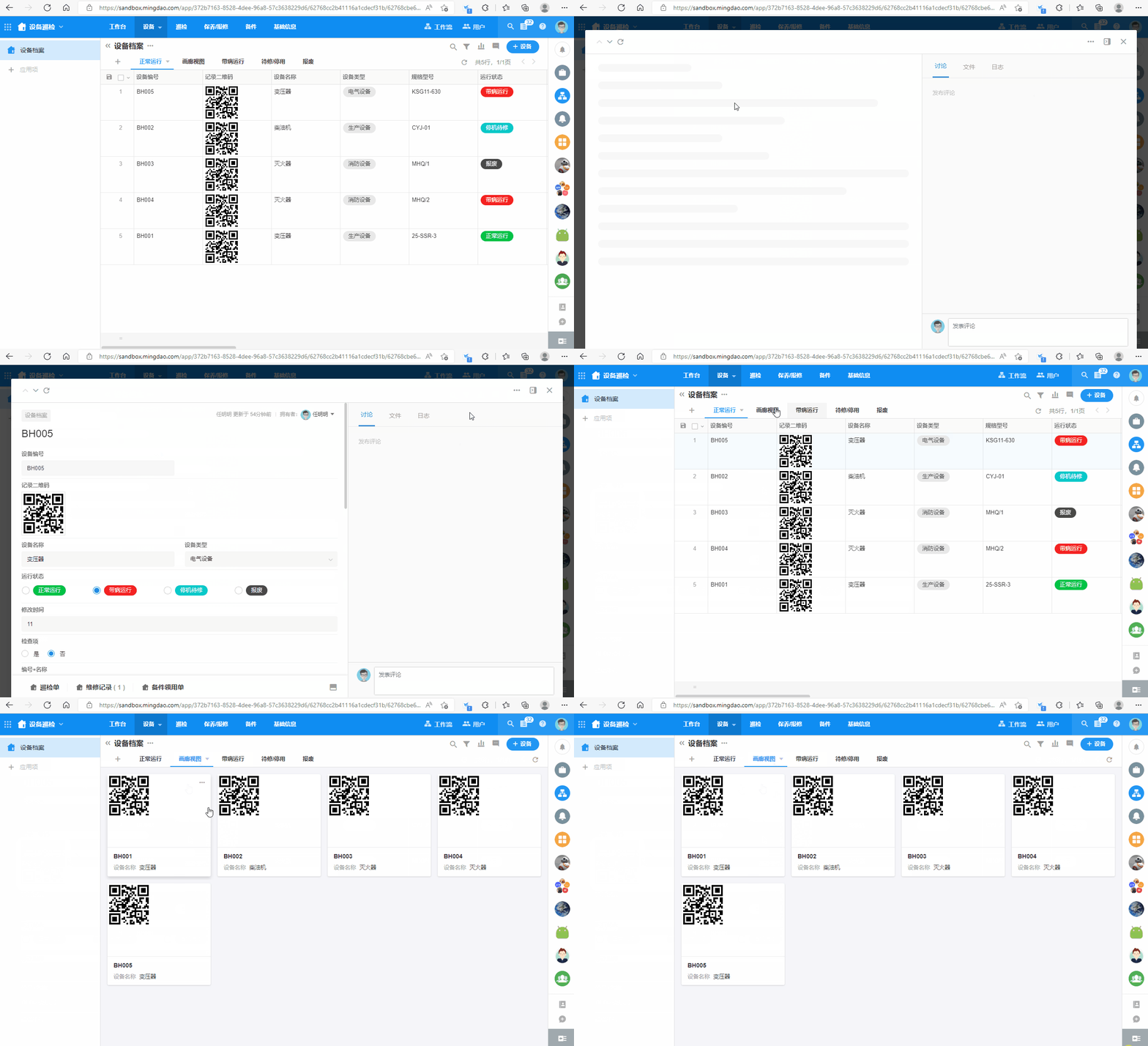
保存后,系统会刷一下历史记录去生成二维码,可直接打开一条已有记录查看效果。
TIPS
-
条形码的字段内容中,只支持转换数字、字母、符号,如果字段内容包含中文,会过滤掉中文。
-
二维码的数据源字段中,最多支持150个字符,当字段内容字符数大于150个时,仅对前150个字进行编码。(记录内部访问链接不限制)
-
数据源字段只能选择文本类型字段,如文本、邮件、电话号码、文本组合、自动编号、他表字段(且源字段是前面的字段类型)。
-
条码字段使用限制
-
不支持作为卡片中的显示字段,如:看板视图卡片、画廊视图卡片、关联记录卡片,只能作为卡片的封面。
-
关联表(多条)中不支持显示条码字段
-
这篇文档对你有帮助吗?